
В Професионалната зона можете да изтеглите InDesign шаблони за различни фотопродукти по ваш избор. Шаблоните се основават на точните размери на фотопродукта и съдържат редица насоки, които са обяснени по-долу с помощта на шаблон за фотокнига.
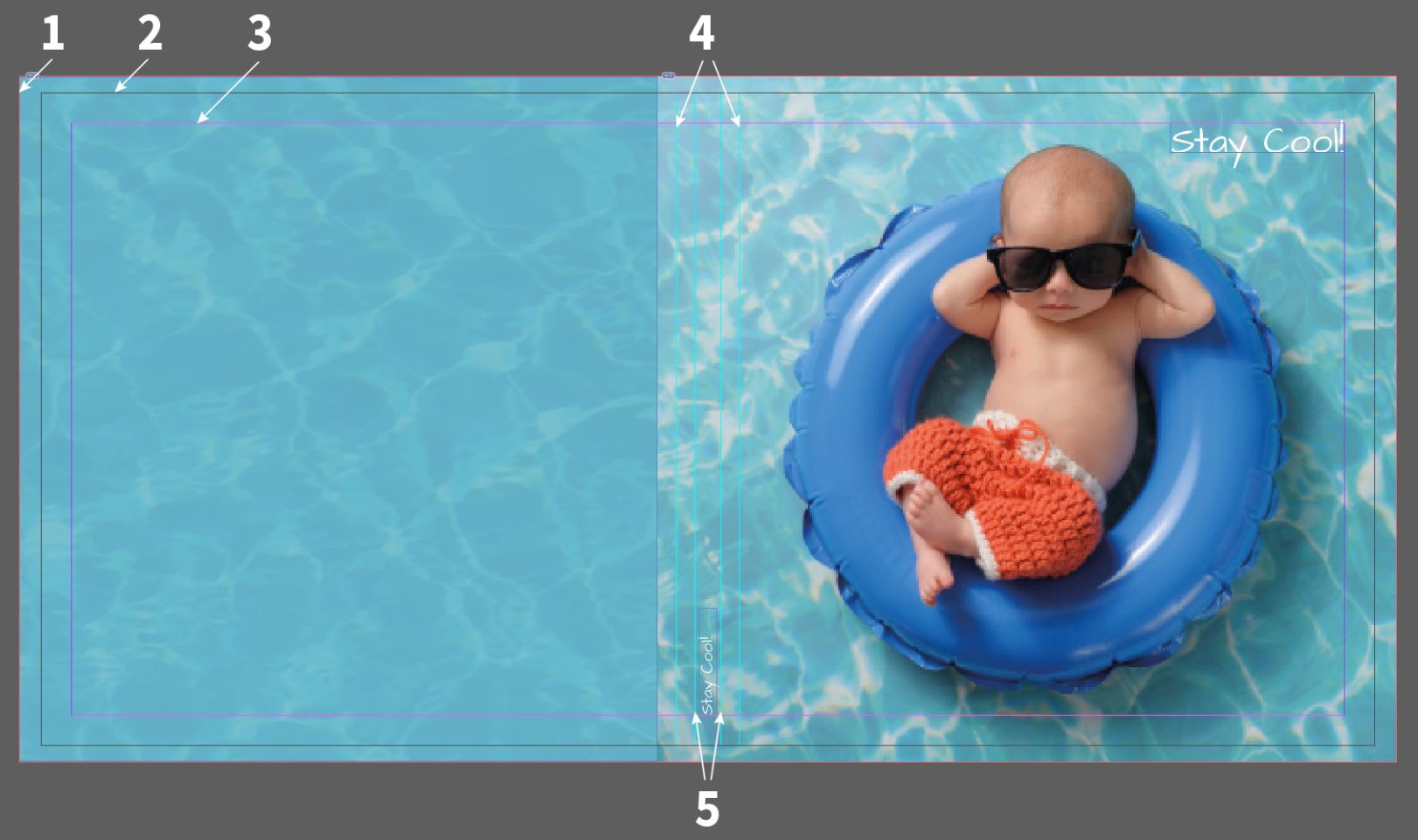
Моля, обърнете внимание, че поради ограниченията на материала, специалните корици позволяват само текст и клипарт, но не и файлове с изображения. Единствените изключения са кориците с печат от бяла изкуствена кожа и акрил или матиран метал за фотокниги от професионалната линия. Ако изберете специална корица, например Natural Linen, тя трябва да бъде проектирана с помощта на нашия онлайн дизайнер. За специалните корици не се поддържа качване на PDF файлове. Това се прави, за да се осигури оптимално възпроизвеждане на крайния продукт.

Фотокнига:
Когато използвате функцията за експортиране на PDF (препоръчва се при използване на InDesign и QuarkXPress), препоръчваме да използвате функцията за висококачествен печат при експортиране или да използвате нашата предварителна настройка Adobe PDF Saal Digital. В полето Output (Изход) променете целевото цветово пространство на RGB Colour Space (Цветово пространство RGB) - sRGB IEC61966-2.1 (вж. екранната снимка по-долу). Ако използвате функцията за двойни страници (за фотокниги) с програма за оформление, като QuarkXPress или InDesign, моля, уверете се, че сте избрали квадратчето Print Sheets (QuarkXPress = Mounting Surfaces). Важно е да получим всяка двойна страница като страница в PDF файла.
Моля, обърнете внимание, че квадратчето Use interface settings of the document (Използване на интерфейсни настройки на документа) е активирано, когато използвате нашите шаблони (вж. екранната снимка по-долу).
Не е задължително да комбинирате PDF файловете (двойна страница на корицата и вътрешни страници), но можете да качите и 2 PDF файла.
Моля, винаги оптимизирайте PDF файла си преди да го качите, за да намалите обема на данните и да конвертирате всички маски, прозрачности и метаданни, които могат да предизвикат проблеми при импортирането.

Орязване (за експорт на PDF): В полето за експортиране на PDF в частта Marks and Bleeds (Маркировки и спусъци ) използвайте квадратчето Use interface settings of the document (Използвай настройките на интерфейса на документа), ако предварително сте определили обрязването в документа.

Предварителни настройки за Adobe PDF: За да се избегнат проблеми при изготвянето на данни за печат, ние ви предлагаме и PDF експорт нашите опции за работа в Saal Digital за безплатно изтегляне. Можете да ги използвате за всички версии на InDesign. Моля, изтеглете опциите за задания оттук и ги инсталирайте на вашия компютър.
За да заредите опциите на задачите в InDesign или Photoshop, щракнете върху File (Файл) и под Adobe PDF Presets (Предварителни настройки за Adobe PDF) изберете Define (Определяне). След това щракнете върху Load (Зареждане) и изберете Saal Digital.joboptions от запазеното място на вашия компютър.
Сега можете да изберете профила Saal Digital под Adobe PDF Presets и след това да експортирате вашия PDF файл.


Съхранявайте, споделяйте и продавайте снимките си с лекота. Ние отиваме отвъд софтуера; ние сме вашият партньор за изпълнение и лаборатория "всичко в едно". С автоматизацията на маркетинга, управлението на поръчките и анализите, това е всичко, от което се нуждаете, за да успеете онлайн.

Получавайте ексклузивни отстъпки и съвети за дизайн. Регистрирайки се, вие приемате нашата Политика за поверителност. Можете да се отпишете по всяко време.














 Промяна на страната/езика