
Освен продажбата на индивидуални фото продукти, можете да създавате комплекти продукти и да ги добавяте към ценовата си листа. Това ви позволява да предложите на клиентите си разнообразие от фото продукти и дигитални файлове на една цена.
Можете да гледате нашия видео урок за Комплекти продукти за бърз преглед или да прочетете подробното ръководство по‑долу.
Всички създадени от вас комплекти продукти могат да бъдат намерени в менюто Комплекти продукти в Панела за продажби. Както при ценовите листи, можете да ги променяте по всяко време и да създавате толкова, колкото ви е необходимо.

Можете да създадете комплект продукт от този панел, като натиснете Добави. Или от менюто за конфигуриране на ценова листа. Под Вашите комплекти продукти ще видите опцията за създаване на нов комплект.
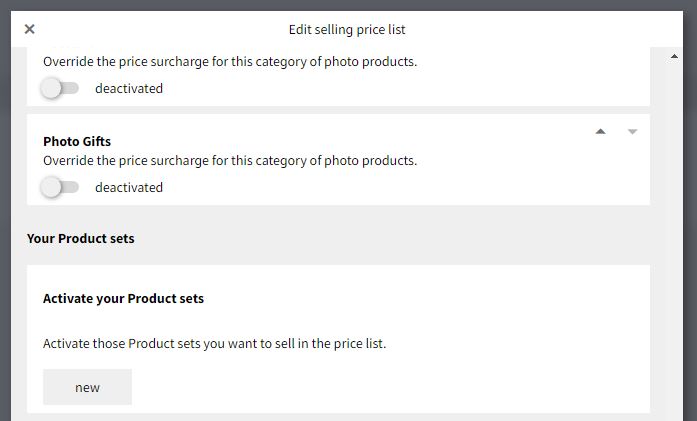
Кликването върху нов ще отвори меню, в което можете да създадете комплекта продукт.

Трябва да му дадете Заглавие, което е само за вътрешна употреба и ще бъде видимо само за вас. Публикувано заглавие, което е името, с което ще се показва в галерията, където го активирате; можете да въведете същото, ако желаете. И Описание, което също ще бъде публично в галерията, където го активирате.
След като попълните основните настройки, можете да добавите продукти към комплекта си, като натиснете Добави. Ще се покаже списък с всички налични фото продукти. Можете да добавите толкова продукти, колкото желаете, като посочите техните характеристики.
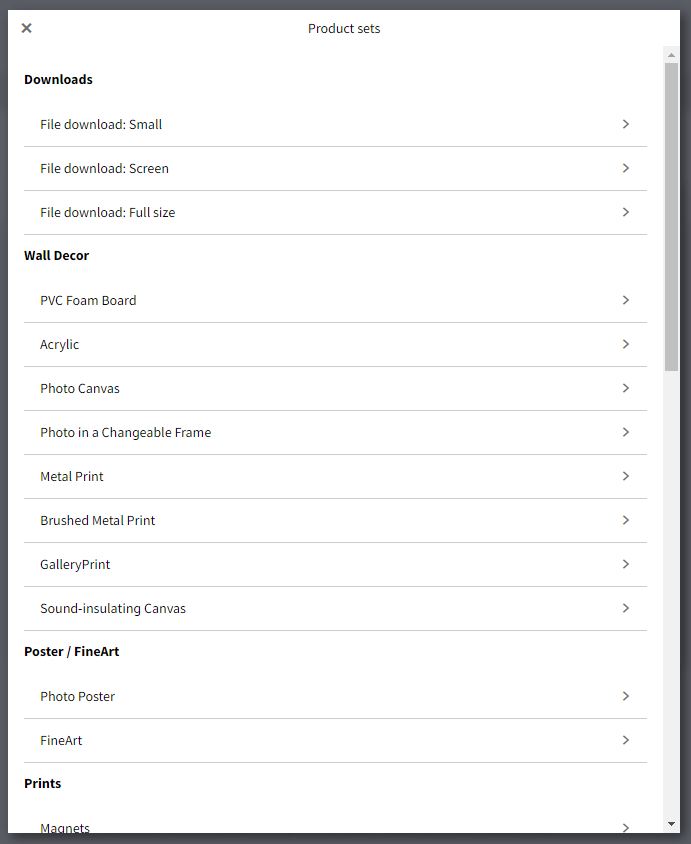
Всеки избран продукт се добавя като списък към съответното меню за комплект продукти. Тук избирате количеството на всеки продукт, който да бъде включен в комплекта.

Когато приключите, натиснете Запази. Комплектът продукт, който сте създали, ще бъде наличен за активиране при конфигуриране на ценова листа.
Възможно е да конфигурирате продукта така, че крайният клиент да може да включва изображения от различни галерии в комплекта продукт. За да позволите това, отметнете полето Към този набор от продукти могат да се добавят изображения от множество кодове за достъп/галерии и подгалерии.. За повече информация прочетете статията за Галерия на братя и сестри.
За да добавите проект към продукт, първо трябва да създадете проекта, да активирате поръчките му и да зададете цена. Тази цена ще бъде взета предвид и показана за справка, когато проектът бъде добавен към комплекта продукт. Имайте предвид, че цената на комплекта продукт се задава като цяло в ценовата листа.
Както при фото продуктите, за да добавите проект, натиснете бутона Добави и изберете желания проект. За повече информация прочетете статията за Продайте вашия проект.
При настройване на ценова листа за една от вашите галерии ще имате възможност да активирате всеки създаден от вас комплект продукт. След активация ще видите две полета със следната информация:

Цена на закупуване: Това поле показва разходите за закупуване на комплекта продукт. Важно е да го вземете предвид при определяне на цената.
Цена с валута (€): Въведете цената на комплекта продукт в тази конкретна ценова листа.
Покупна цена: Това поле показва общата стойност за производство на комплекта продукт.
Такса за обслужване: Показва комисионната за продажба на комплекта продукт.
Покажете информация за общите спестявания: При активиране на тази опция ще се появи поле, в което можете да въведете цената, която продуктите в комплекта биха имали, ако не се поръчват чрез комплекта. Тази информация ще бъде видима за крайния клиент в галерията по време на поръчката, като гарантира, че той е информиран за отстъпката при поръчка на комплекта продукт.

Покажи информация за бестселъра: Подчертайте комплекта продукт като най-продаван в галерията, за да насърчите крайния клиент да избере тази опция.
Активирането на тази опция ви позволява да предлагате дигитални файлове като допълнителна продажба към комплекта продукт. Можете да го персонализирате по следния начин:
Включени изображения: Позволява ви да посочите кои изображения ще бъдат включени като част от допълнителните опции:
Всички изображения, поръчани в продуктовия комплект. Включете дигиталните файлове на поръчаните снимки от комплекта продукт.
Всички изображения, поръчани в комплекта продукти (без груповите снимки). Включете дигиталните файлове на поръчаните снимки от комплекта продукт, без груповите снимки.
Всички изображения от галерията и подгалериите / Photo Jobs изключват общата групова галерия. Добавете всички дигитални файлове от галерията и подгалериите.
Тип: Избирайки като безплатен бонус, дигиталните файлове ще бъдат добавени безплатно при завършване на поръчката. Избирайки с допълнителна такса, ще се появи поле Цена, в което можете да въведете желаната цена за тази допълнителна продажба.
На клиентите ще бъде предложена възможност да добавят дигиталните файлове като допълнителна продажба, след като комплектът продукт бъде добавен в количката им. Ще се появи съобщение, което ще показва дали това е безплатно допълнение или с допълнителна такса.

Ако клиентът избере да надгради, като натисне бутона Надградете сега, допълнителните дигитални файлове ще бъдат добавени към количката и ще се показват отделно. Те ще се показват отделно и във вашето меню за Управление на поръчките.
След като поръчката бъде завършена, дигиталните файлове ще бъдат изпратени по имейл.

За пълен преглед на Saal Photo Portal, гледайте нашите Видео уроци за настройка на Снимков портал.

Получавайте ексклузивни отстъпки и съвети за дизайн. Регистрирайки се, вие приемате нашата Политика за поверителност. Можете да се отпишете по всяко време.














 Промяна на страната/езика