
В Професионалната зона можете да изтеглите шаблони за InDesign за различни фотопродукти по ваш избор. Шаблоните са базирани на точните размери на фотопродукта и съдържат редица насоки, които са обяснени по-долу чрез шаблон за Фотокнига.
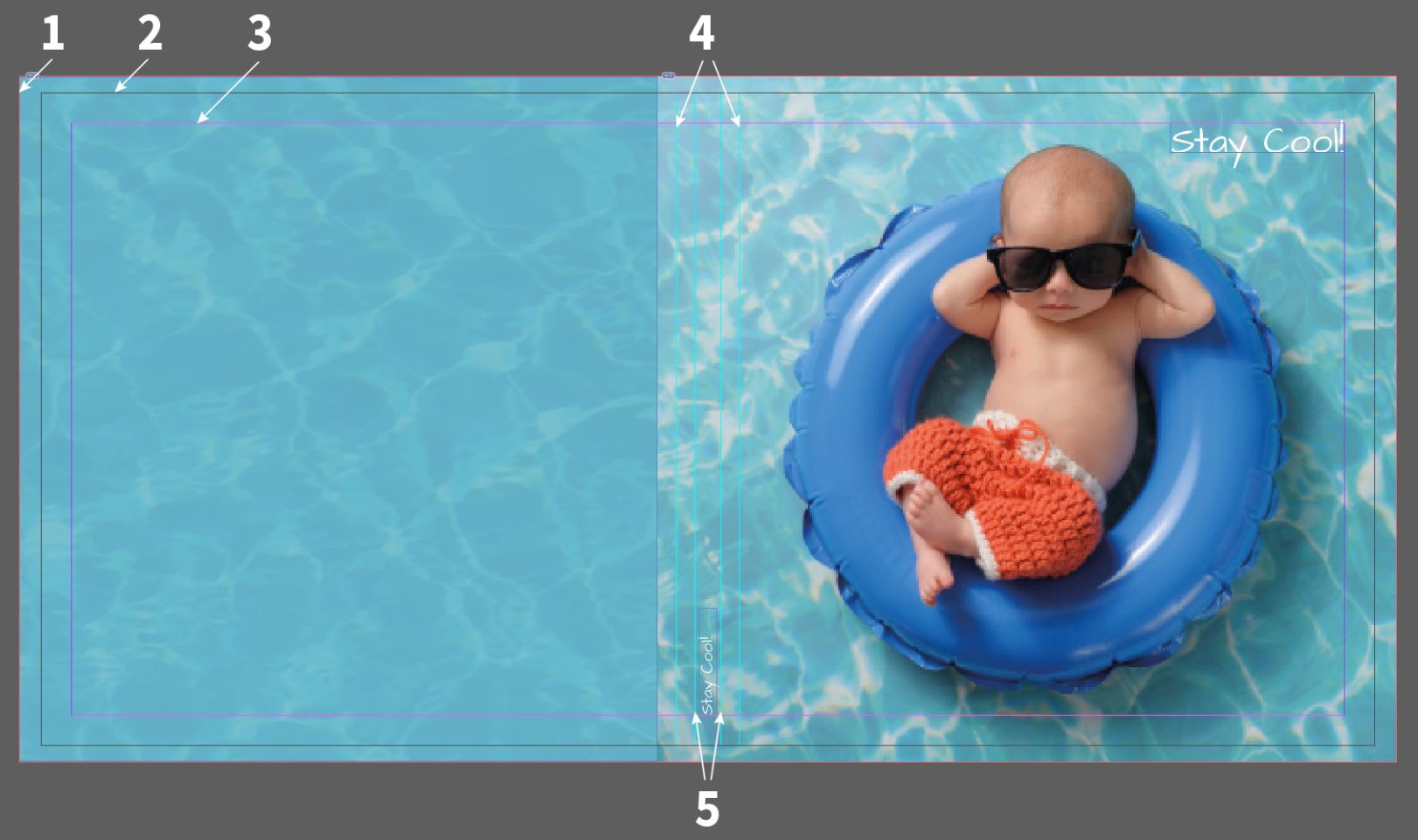
Моля, обърнете внимание, че поради ограничения на материалите, специалните корици позволяват само текст и клипарт, но не и файлове с изображения. Единствените изключения са бяла Кожа и корици от плексиглас или матиран еталбонд за Фотокниги Professional Line. Ако изберете специална корица като лен в естествен цвят, тя трябва да бъде проектирана чрез нашия онлайн дизайнер. Качването на PDF не се поддържа за специални корици. Това е с цел осигуряване на оптимално възпроизвеждане във финалния продукт.

Фотокнига:
Когато използвате функцията Експорт на PDF (препоръчва се при работа с InDesign и QuarkXPress), препоръчваме да използвате Висококачествен печат при експортиране или да използвате нашия Adobe PDF Saal Digital шаблон. В Изход променете целевото цветово пространство на RGB Colour Space — sRGB IEC61966-2.1 (вижте снимката по-долу). Ако използвате функцията Двойни страници (за фотокниги) с програма за оформление като QuarkXPress или InDesign, уверете се, че сте избрали отметката Печатни листове (QuarkXPress = Монтажни повърхности). Важно е да получим всяка двойна страница като страница в PDF файла.
Моля, обърнете внимание, че отметката Използвай настройките на интерфейса на документа е активирана, когато използвате нашите шаблони (вижте снимката по-долу).
Не е необходимо да обединявате PDF файловете (двойна страница корица и вътрешни страници), но можете да качите и 2 отделни PDF файла.
Моля, винаги оптимизирайте вашия PDF преди качване, за да намалите размера на данните и да конвертирате всички маски, прозрачности и метаданни, които могат да причинят проблеми при импортиране.

Обрязване (за експорт на PDF): В полето за експорт на PDF под Маркировки и обрязване използвайте отметката Използвай настройките на интерфейса на документа, ако предварително сте дефинирали обрязването в документа.

Adobe PDF шаблони: За да избегнете проблеми при създаването на печатни данни, предлагаме и нашите Saal Digital job options за безплатно изтегляне. Можете да ги използвате за всички версии на InDesign. Моля, изтеглете job options тук и ги инсталирайте на вашия компютър.
За да заредите job options в InDesign или Photoshop, кликнете Файл и под Adobe PDF шаблони изберете Дефинирай. След това кликнете Зареди и изберете Saal Digital.joboptions от запазеното място на вашия компютър.
Сега можете да изберете профила Saal Digital под Adobe PDF шаблони и след това да експортирате вашия PDF.


Професионалните фотографи получават ексклузивни отстъпки, предимства на примерни продукти и специална система за магазин и галерия — всичко това в една професионална сметка.

Получавайте ексклузивни отстъпки и съвети за дизайн. Регистрирайки се, вие приемате нашата Политика за поверителност. Можете да се отпишете по всяко време.















 Промяна на страната/езика