
За да продавате снимкови продукти, първо трябва да създадете ценови листи, в които да определите всички критерии за продуктите, които ще се продават, техните характеристики и цени. След като бъдат създадени, тези ценови листи ще бъдат достъпни за използване във вашите галерии, когато е активирана опцията Разреши поръчки.
Можете да гледате нашия видео урок за ценови листи за бързо, стъпка по стъпка ръководство, или да продължите да четете за пълното подробно ръководство.
Всички създадени ценови листи се показват в менюто Ценови листи в Панел продажби. Те могат да бъдат променяни по всяко време чрез натискане на бутона Редактиране. Можете да създадете толкова ценови листи, колкото желаете.
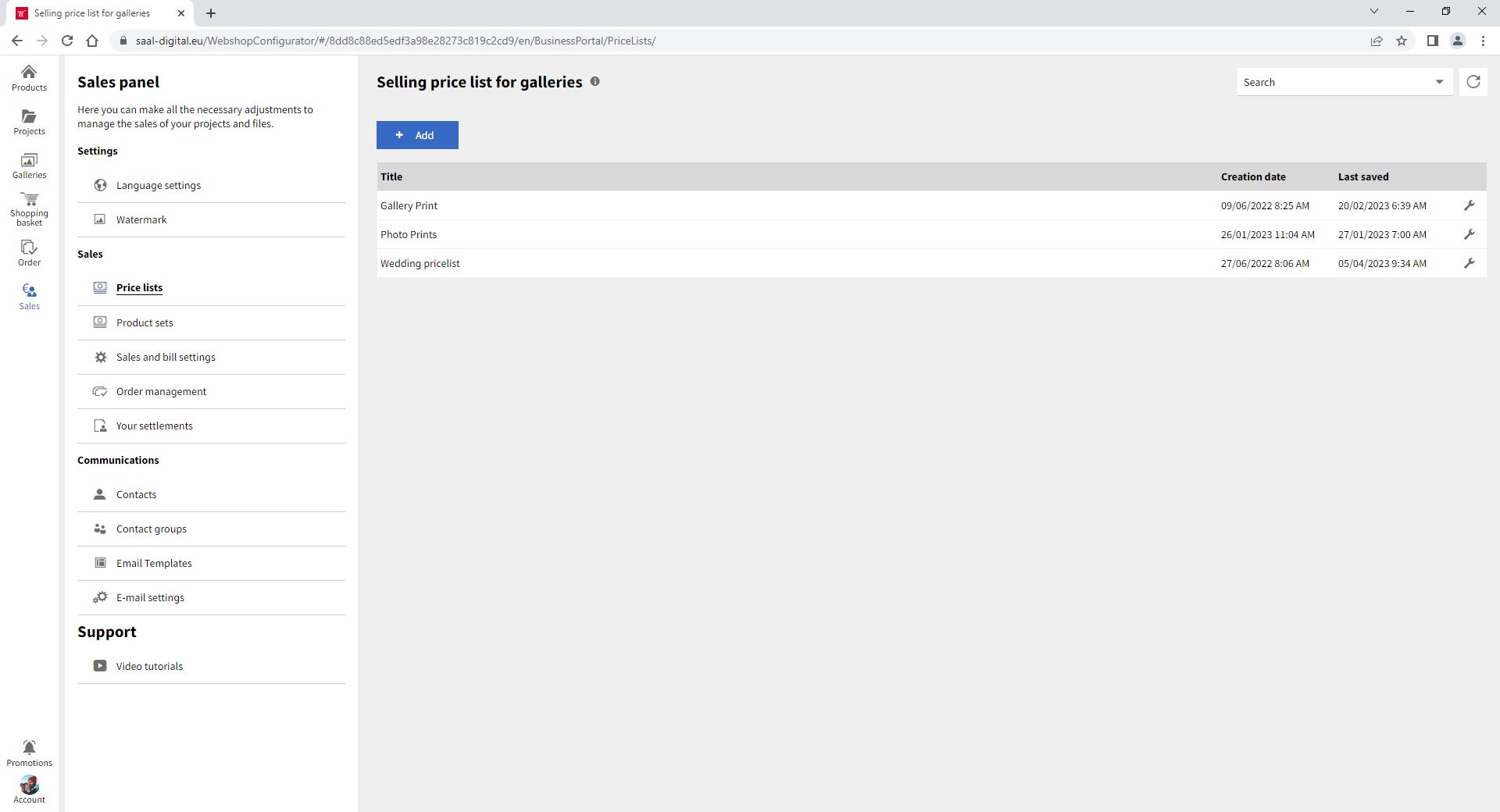
За да създадете ценова листа, трябва да натиснете Добави. Ще се появи менюто Нов списък с продажни цени.
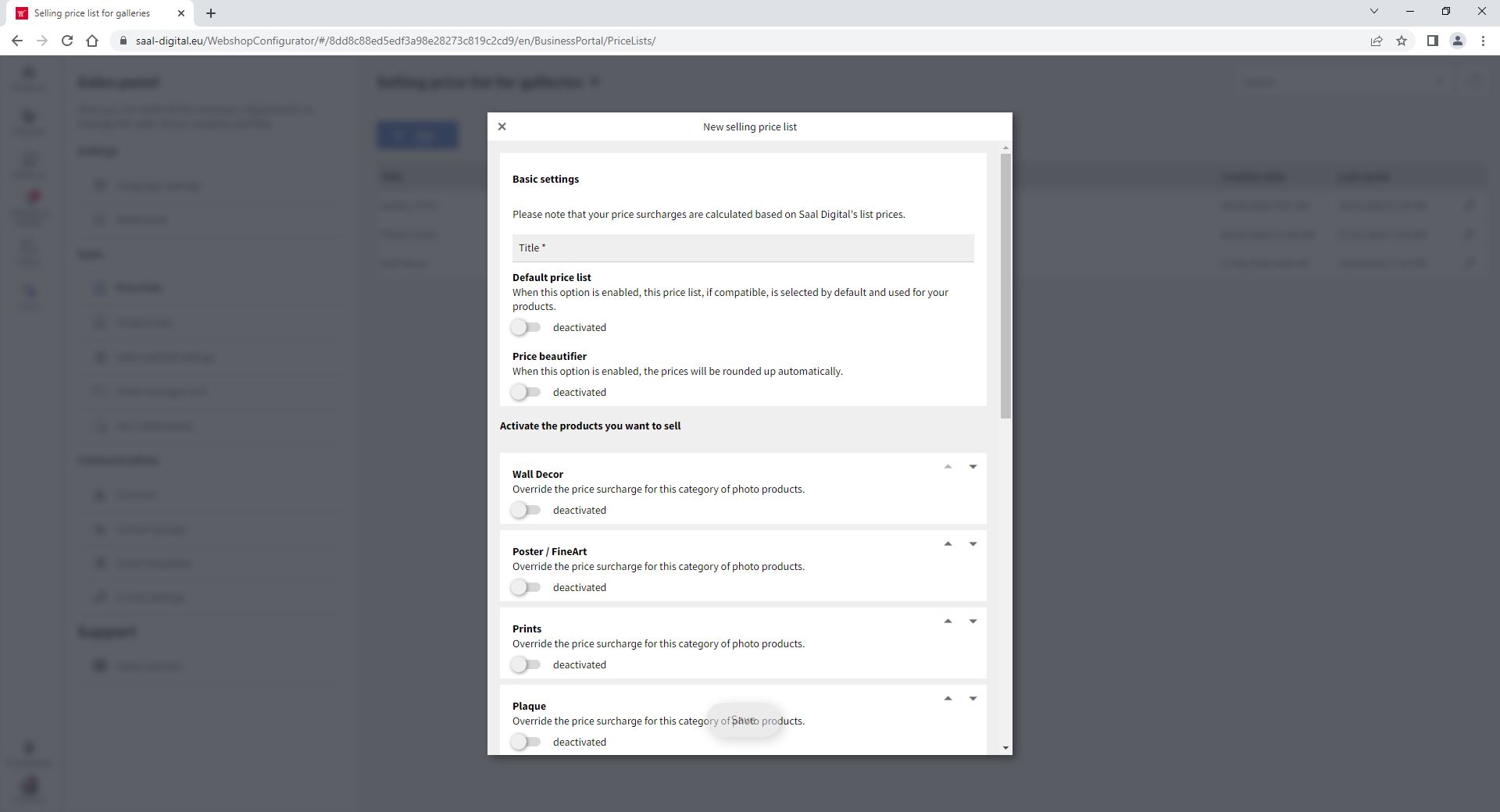
Първото нещо, което трябва да настроите, е Основни настройки. Тук трябва да дадете заглавие на вашата ценова листа. Това име ще бъде видимо само за вас и няма да се споделя с вашите клиенти. Можете да зададете ценовата листа като основна. Така тя ще се активира по подразбиране, когато разрешите комерсиализацията на някоя от вашите галерии. Ако желаете, можете да активирате Разкрасител на цени, за да се закръглят автоматично цените.

Под Основни настройки ще намерите различните категории снимкови продукти, които са налични. Трябва да активирате тези, които искате да включите във вашата ценова листа.
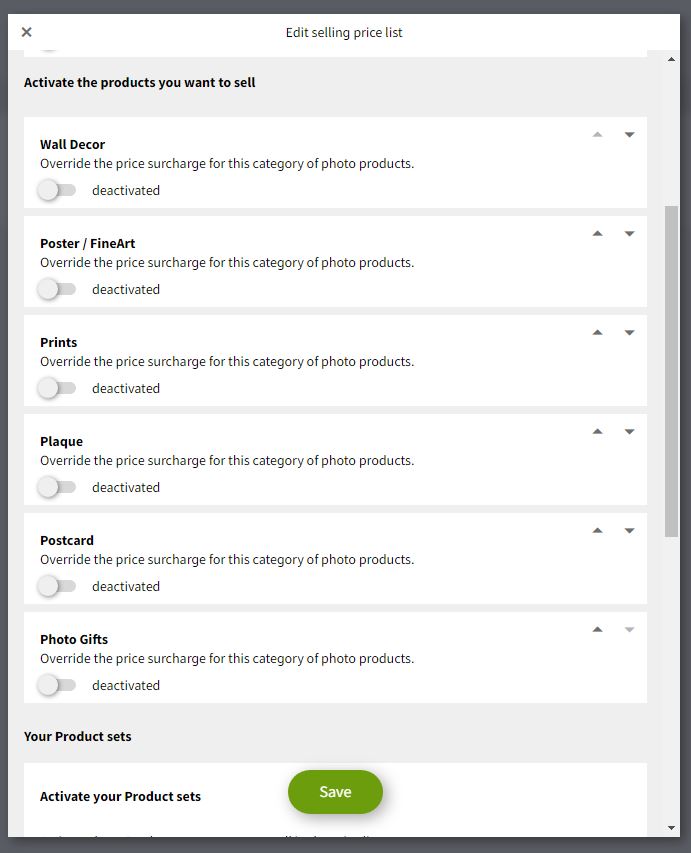
Веднага щом дадена категория продукти бъде активирана, ще се появят нови опции. Можете да активирате и деактивирате продуктите във всяка категория поотделно.

Можете също така да подредите реда, в който се показват снимковите продукти, така че избраният от вас продукт да се появява първи. За целта просто натиснете стрелките, които се появяват вдясно от всеки продукт, и го преместете нагоре или надолу според желанието си.
Можете да променяте реда както на категориите снимкови продукти, така и на продуктите в тях.
Можете да определите надценката за всеки продукт. Тази надценка се добавя към покупната цена на продукта и съответства на печалбата, която получавате за всеки продаден продукт. Можете да дефинирате различни видове надценки.
По подразбиране е избрана Задаване на цена за всеки продукт, което ви позволява ръчно да зададете продажната цена за всеки продукт. Ако натиснете Конфигуриране на, ще видите панел за конфигуриране на този продукт.

Тук можете да конфигурирате всичко, свързано със снимковия продукт, и да видите подробна информация за неговата цена, както следва:
Saal Digital Цена в списъка: Показва каталожната цена на конкретния продукт в Saal Digital.
Цена на закупуване: Показва покупната цена, на която конкретният продукт се произвежда за вас.
Продажна цена: Цената, която задавате за конкретния продукт. Това е цената, която ще се показва в галерията с тази ценова листа.
Печалба: Показва печалбата, която ще получите въз основа на зададената продажна цена и покупната цена.
Можете да активирате или деактивирате всеки артикул според вашите нужди. По подразбиране всички артикули в снимковия продукт са избрани с предварително зададена продажна цена и печалба. Можете лесно да промените надценката за всички артикули на абсолютен или процентен тип в първия панел.

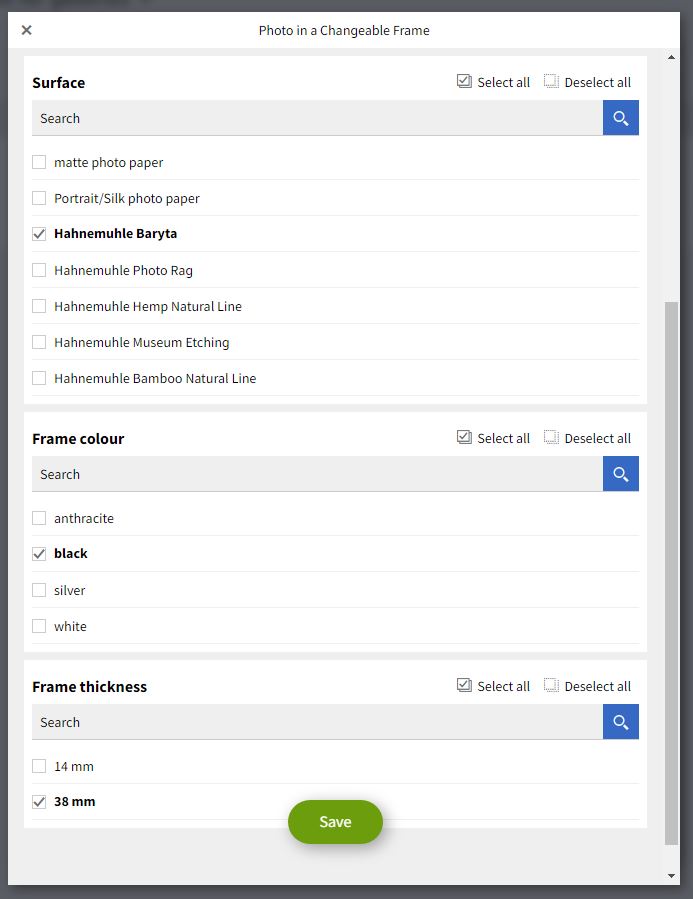
Можете да настроите конкретна конфигурация, която да бъде избрана по подразбиране при покупка в Галерията.

Можете да използвате филтрите и инструмента за търсене, за да намерите бързо всички артикули с желаните от вас характеристики. Това улеснява активирането само на артикулите с желаните от вас характеристики.

Можете също така да определите крайната цена, на която ще се продава всеки артикул, като просто въведете стойността в колоната Продажна цена. След като направите настройките си, натиснете Запазете.
Освен опцията Задаване на цена за всеки продукт, можете да изберете абсолютен, където можете да зададете фиксирана надценка, и процентно съотношение, където можете да зададете процентна надценка. Имайте предвид, че ако надценката се добави тук в ценовата листа, ще се вземе предвид Saal Digital Цена в списъка на продукта. Ако искате да се вземе предвид Цена на закупуване, трябва да отворите конфигуратора и да зададете цената там.
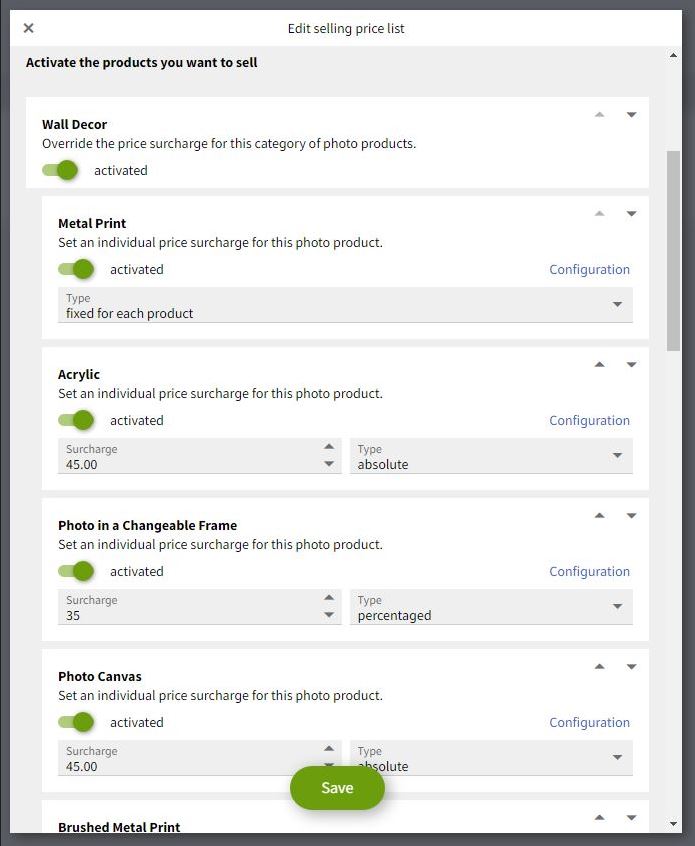
Когато тези опции са избрани, можете да натиснете Конфигуриране на, за да активирате или деактивирате различните опции за конфигуриране на всеки продукт. В зависимост от продукта, който конфигурирате, ще намерите различни опции за персонализиране. След като сте готови, трябва да запазите конфигурацията.
След като създадете ценова листа, можете да я редактирате или изтриете по всяко време. За целта просто натиснете иконата с гаечен ключ, която ще видите отдясно.
Редактирайте всичко, което желаете, а ако искате да я изтриете, ще намерите икона на кошче в горния десен ъгъл.
Възможно е да споделите ценовата листа с вашите клиенти. За целта създайте галерия със специфичната ценова листа, която искате да споделите, и активирайте поръчките в настройките на галерията. След това достъпете галерията чрез споделения линк (Изглед на клиента), натиснете бутона с трите точки в горния десен ъгъл и изберете Цени. Ще се покаже страница с всички цени, конфигурирани в ценовата листа на галерията. Можете директно да споделите този линк с вашите клиенти, ако желаете. Имайте предвид, че всички актуализации се отразяват незабавно, което гарантира, че остарели ценови листи никога не се разпространяват.
Моля, обърнете внимание, че Saal Digital Професионална сметка по подразбиране има отстъпка от 35 % върху обявените цени. Следователно цените, показани в колоната Цена на закупуване, вече включват тази отстъпка и са по-ниски от обявените цени на Saal Digital. Имайте предвид, че Цена на закупуване ще бъде видима за вас, когато е избрана опцията Задаване на цена за всеки продукт. Това ви дава, като притежател на Saal Digital Професионална сметка, гъвкавостта да зададете Продажна цена на всеки артикул под обявената от Saal Digital сума, въпреки че е важно да се има предвид, че това може да доведе до по-ниски приходи.
Имайте предвид, че ако е избрана опцията абсолютен или процентно съотношение в рамките на ценова листа, ще трябва да отворите Конфигуриране на и да запазите промените там, за да се вземе предвид покупната цена и съответно вашата отстъпка. Препоръчваме да изберете опцията Задаване на цена за всеки продукт за пълен контрол и преглед на крайната цена на вашия продукт.
Обмислете използването на цена Задаване на цена за всеки продукт, когато искате прецизен контрол върху ценообразуването на отделни продукти въз основа на техните уникални характеристики и стойност. Може да изберете този метод на ценообразуване, ако имате лимитирана серия или ексклузивна колекция от снимки със специални качества, които ги отличават от останалите ви предложения. Подходът с фиксирана цена на продукт ви позволява стратегически да позиционирате определени снимки на премиум цени, като същевременно поддържате последователна ценова стратегия за останалата част от портфолиото си.
Обмислете използването на процентна надценка, когато искате да предложите гъвкаво ценообразуване въз основа на стойността или размера на вашите снимки. Процентните надценки ви позволяват да коригирате цената на различните снимкови продукти пропорционално, за да отразите различните производствени разходи, като същевременно поддържате постоянен марж на печалба. Този подход е идеален, ако предлагате широка гама продукти с различно качество и размер, давайки на клиентите свободата да изберат опцията, която най-добре отговаря на техния бюджет и предпочитания.
Абсолютната надценка е подходяща, когато искате да зададете фиксирана базова печалба за вашите снимки и с нея да покриете допълнителни разходи, които не се влияят от вариации в размера или стойността. Използвайте абсолютна надценка, за да гарантирате, че определени разходи са адекватно покрити, без да разчитате само на характеристиките на продукта. Абсолютните надценки са особено полезни, ако имате стандартизирани продукти с еднакви производствени разходи и искате да поддържате постоянен марж на печалба за всички ваши обяви.
Освен снимкови продукти, можете да продавате или предоставяте вашите дигитални файлове безплатно. За повече информация вижте статията за изтегляне на файлове.
Ако предлагате изтегляния срещу заплащане, се прилагат такси за обслужване. За повече информация вижте статията: Такса за обслужване при изтегляния
Можете да настроите конкретна ценова листа за отделна снимка. Това е полезно, ако например искате да продадете групова снимка в определен формат на определена цена. За целта отворете галерията и изберете снимка. Цялата информация за снимката ще се появи в менюто вдясно. Натиснете раздела Продажби, за да видите цялата информация за продажбите. Тук ще намерите падащото меню за ценова листа.

По подразбиране е избрано Използвай ценова листа от галерията. Всичко, което трябва да направите, е да изберете ценовата листа, която искате да активирате за тази конкретна снимка. След като изберете, натиснете Запази промените.

Когато отворите галерията, ще видите, че избраната от вас снимка предлага продуктите и цените от ценовата листа, посочена за тази конкретна снимка.
Освен това, ето някои общи съвети, които ще ви помогнат ефективно да определяте цените на вашите снимки:
Не забравяйте, че ценообразуването е динамичен аспект на вашия бизнес и е важно редовно да преглеждате и актуализирате стратегията си за ценообразуване според променящите се пазарни условия, обратната връзка от клиенти и бизнес целите.
За пълен преглед на платформата гледайте нашите пълни уроци за настройка на Снимков портал.

Получавайте ексклузивни отстъпки и съвети за дизайн. Регистрирайки се, вие приемате нашата Политика за поверителност. Можете да се отпишете по всяко време.














 Промяна на страната/езика