









Изберете продукти
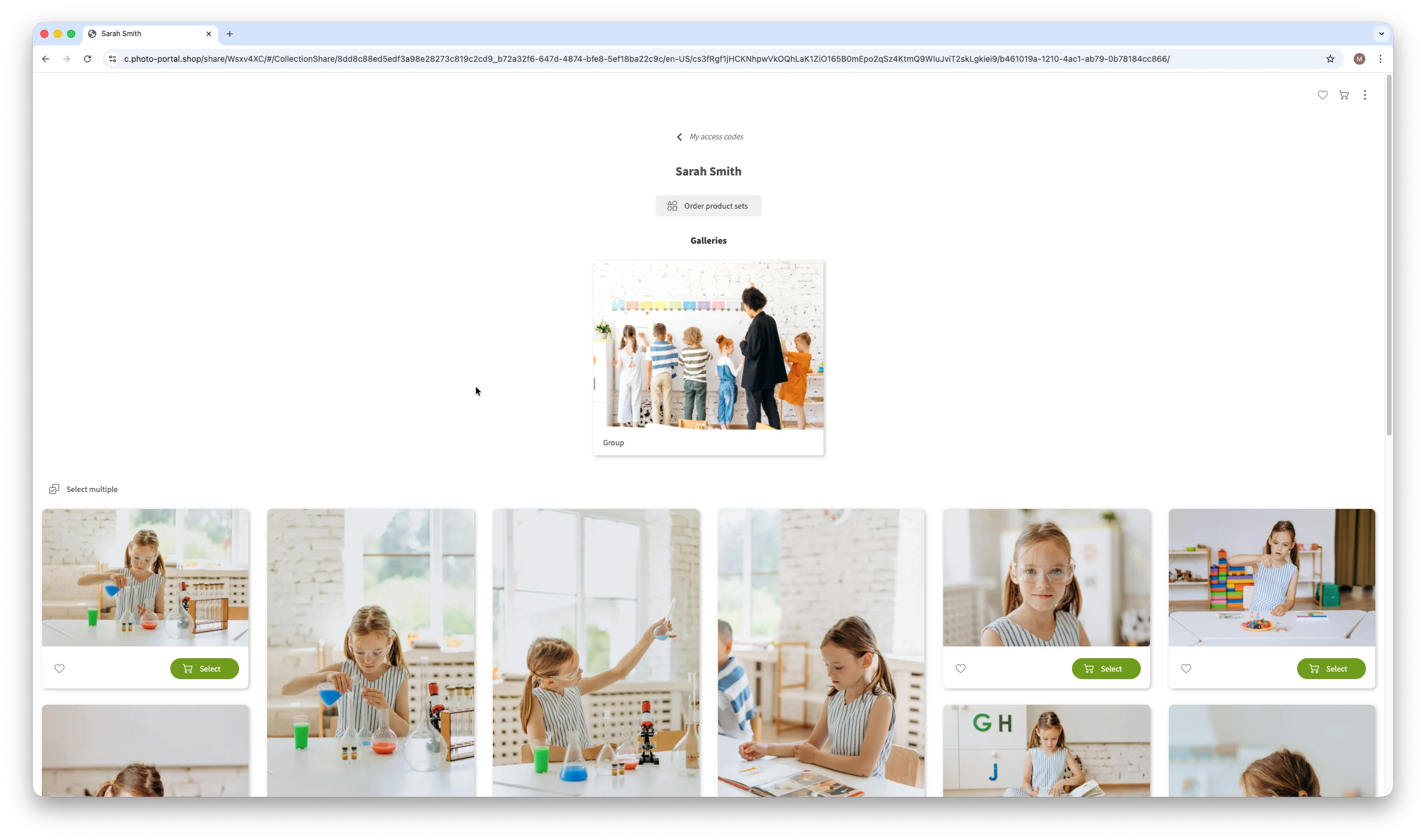
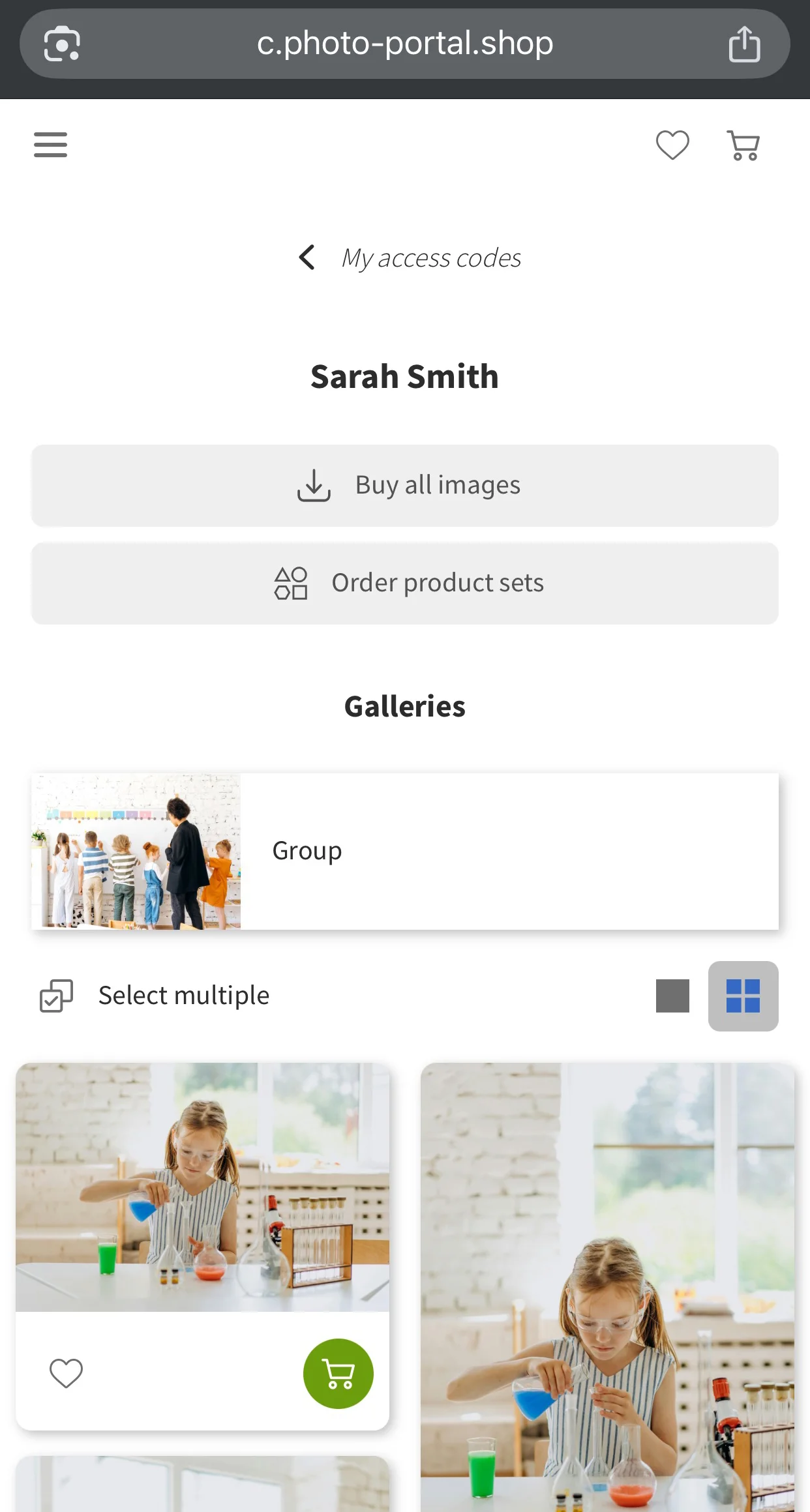
След като получите достъп до галерията си, ще се покажат наличните изображения за поръчка. В горната част може да видите папки, съдържащи допълнителни снимки. Щракнете върху папка, за да видите изображенията в нея.
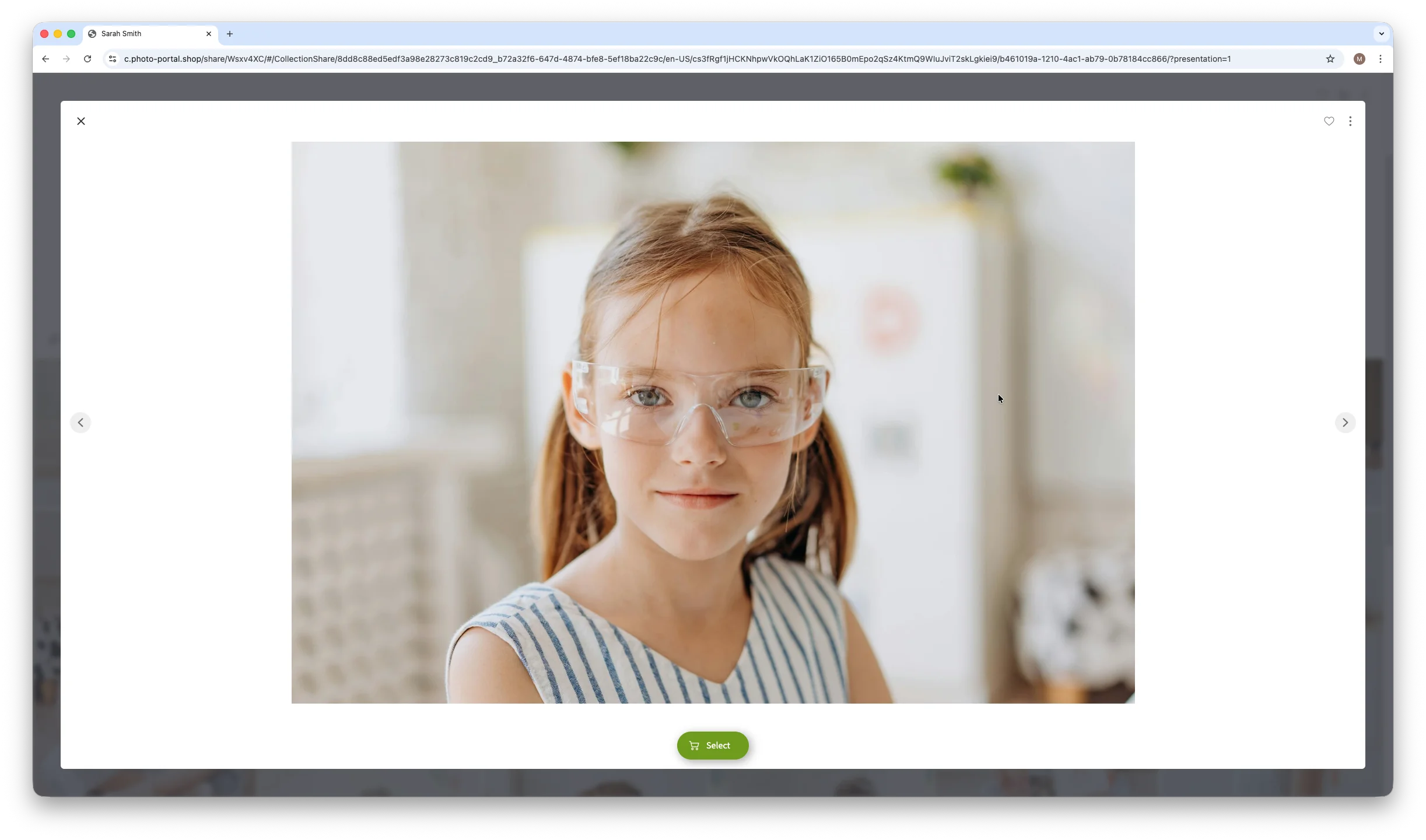
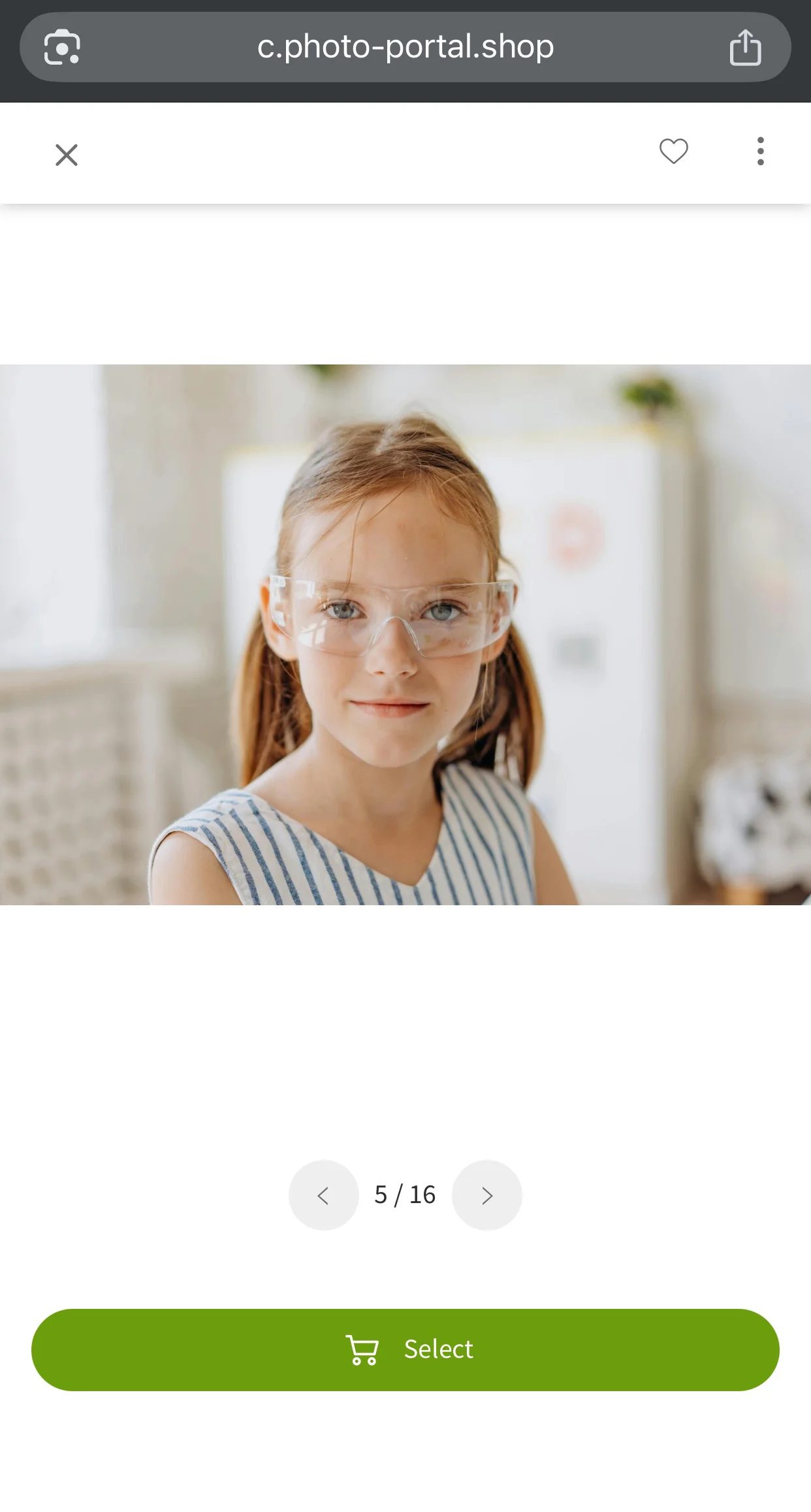
За да видите по-голям предварителен преглед на дадено изображение, щракнете директно върху него. Преминавайте през снимките, като използвате иконите със стрелки отстрани. За да затворите предварителния преглед, щракнете върху иконата с кръстче в горния ляв ъгъл. Щракването върху бутона Изберете в долната част ще покаже наличните продукти за поръчка с тази снимка.
Можете също така да щракнете върху бутона Изберете директно от основния изглед на галерията. В зависимост от оформлението на галерията може да се наложи да поставите курсора на мишката върху изображението, за да се види бутонът Изберете.
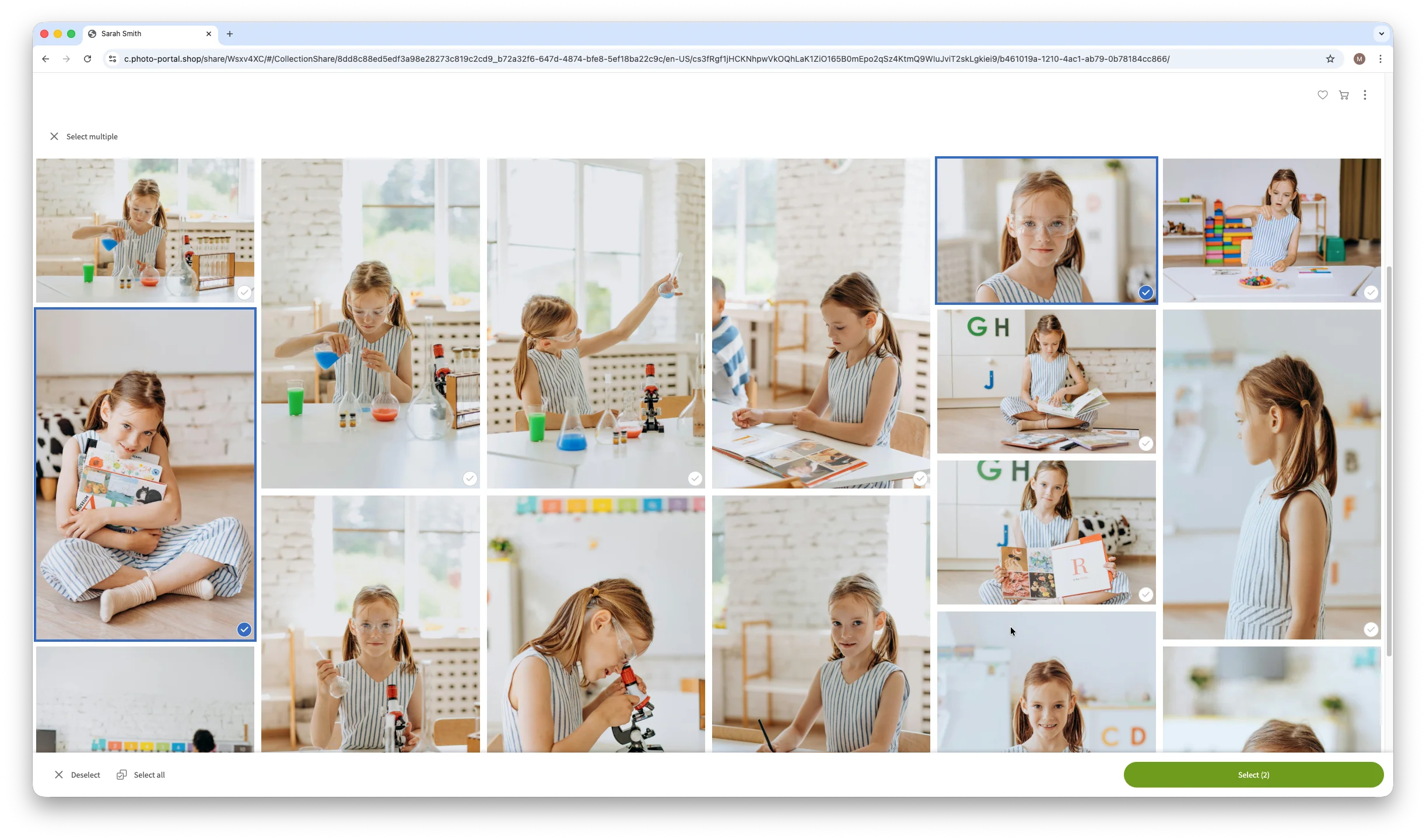
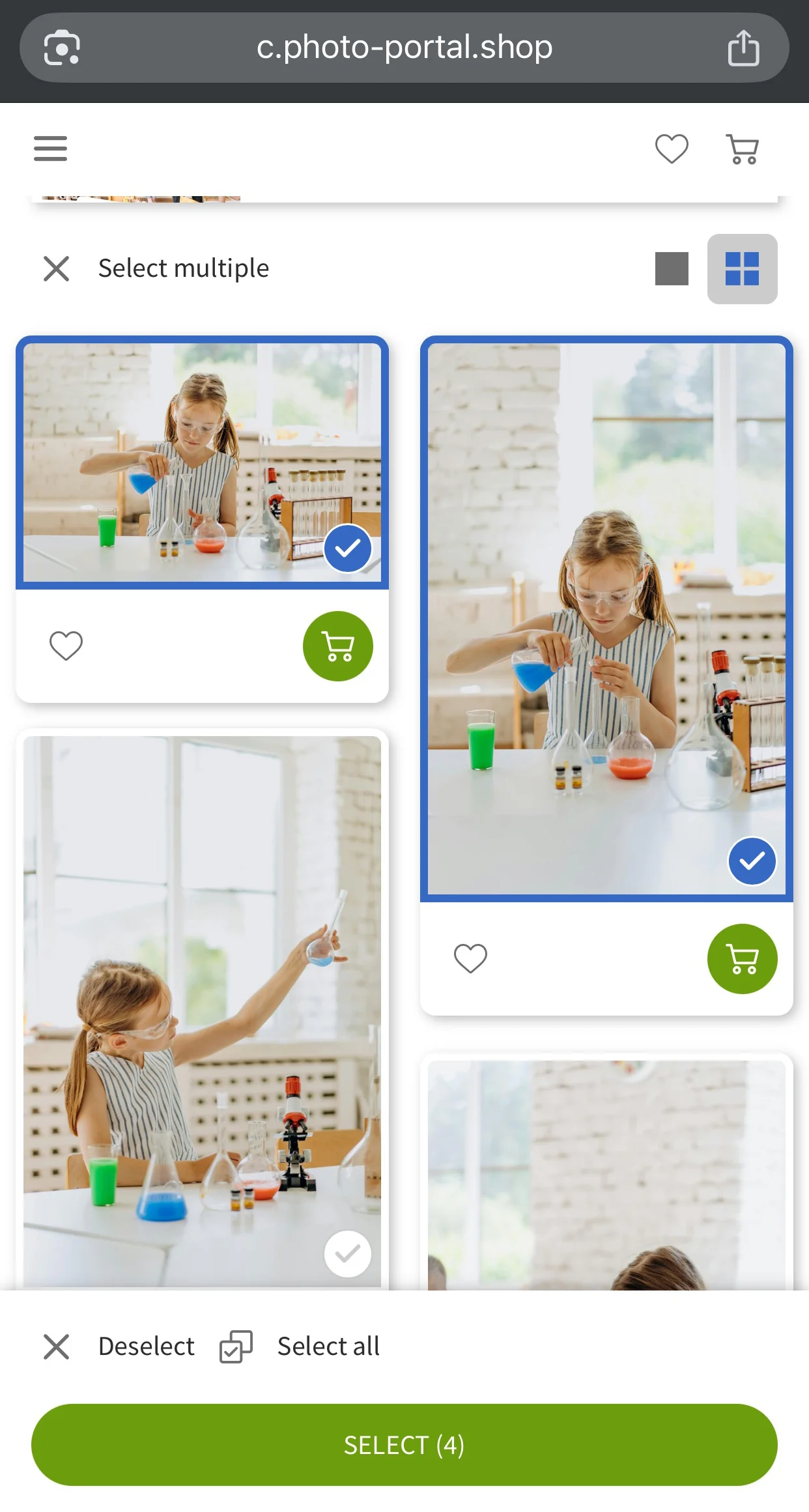
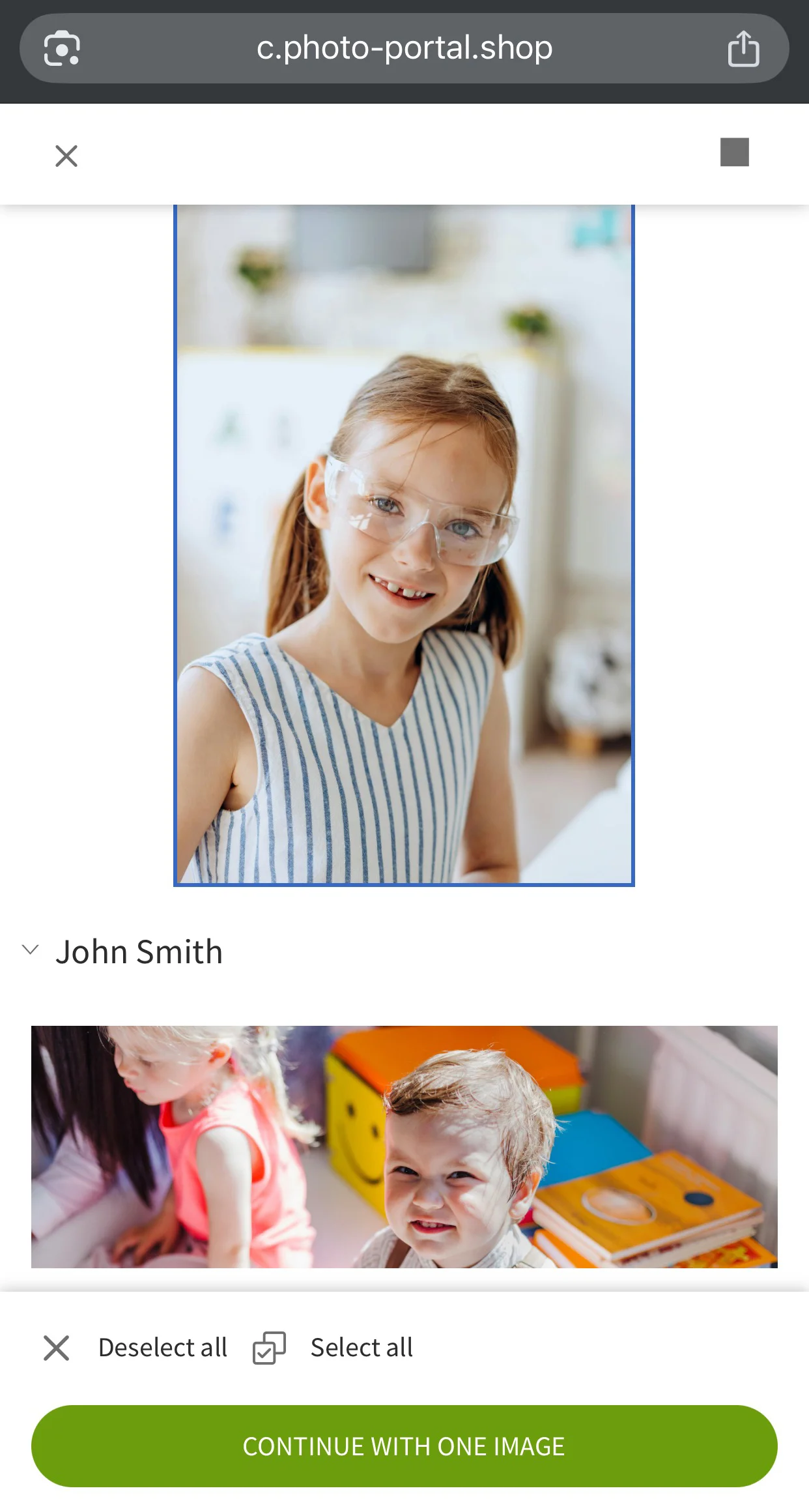
За да изберете няколко снимки наведнъж, щракнете върху бутона Изберете няколко в горния ляв ъгъл. Избраните снимки ще бъдат маркирани със синя рамка и отметка. След като изберете всички желани снимки, щракнете върху бутона Изберете в долния десен ъгъл, за да отворите избраните снимки в менюто за избор на продукти, където можете да изберете продуктите, които искате да поръчате.
Избор на изделия
След като изберете изображенията и щракнете върху бутона Изберете, ще се отвори меню, в което избраната снимка или снимки са показани отляво, а наличните продукти - отдясно. В горния десен ъгъл ще намерите опции за категории. Щракнете върху дадена категория, за да видите наличните в нея продукти.
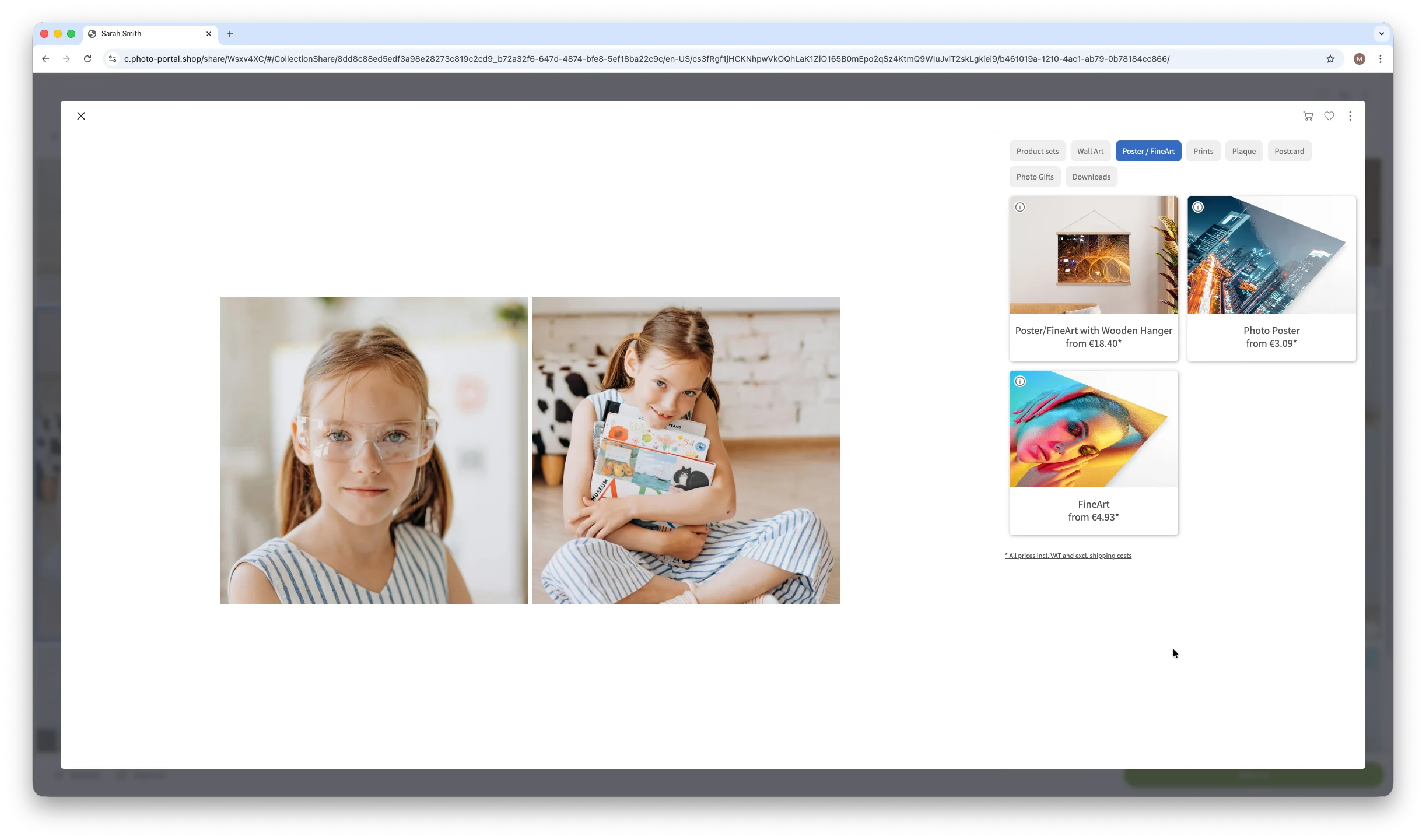
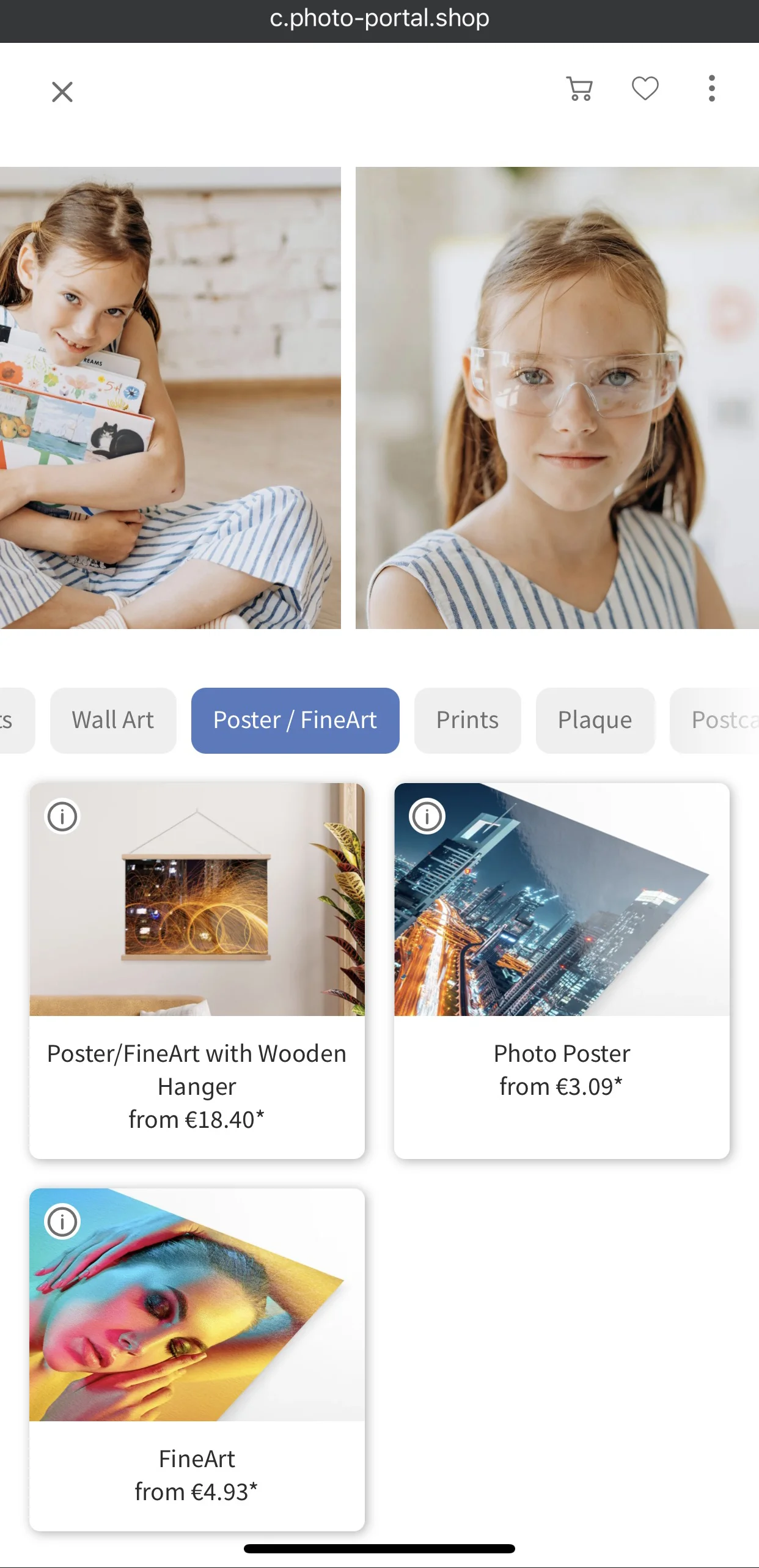
За да изберете продукт, щракнете върху него. Ще се появят допълнителни опции за конфигуриране в зависимост от конфигурацията на галерията.
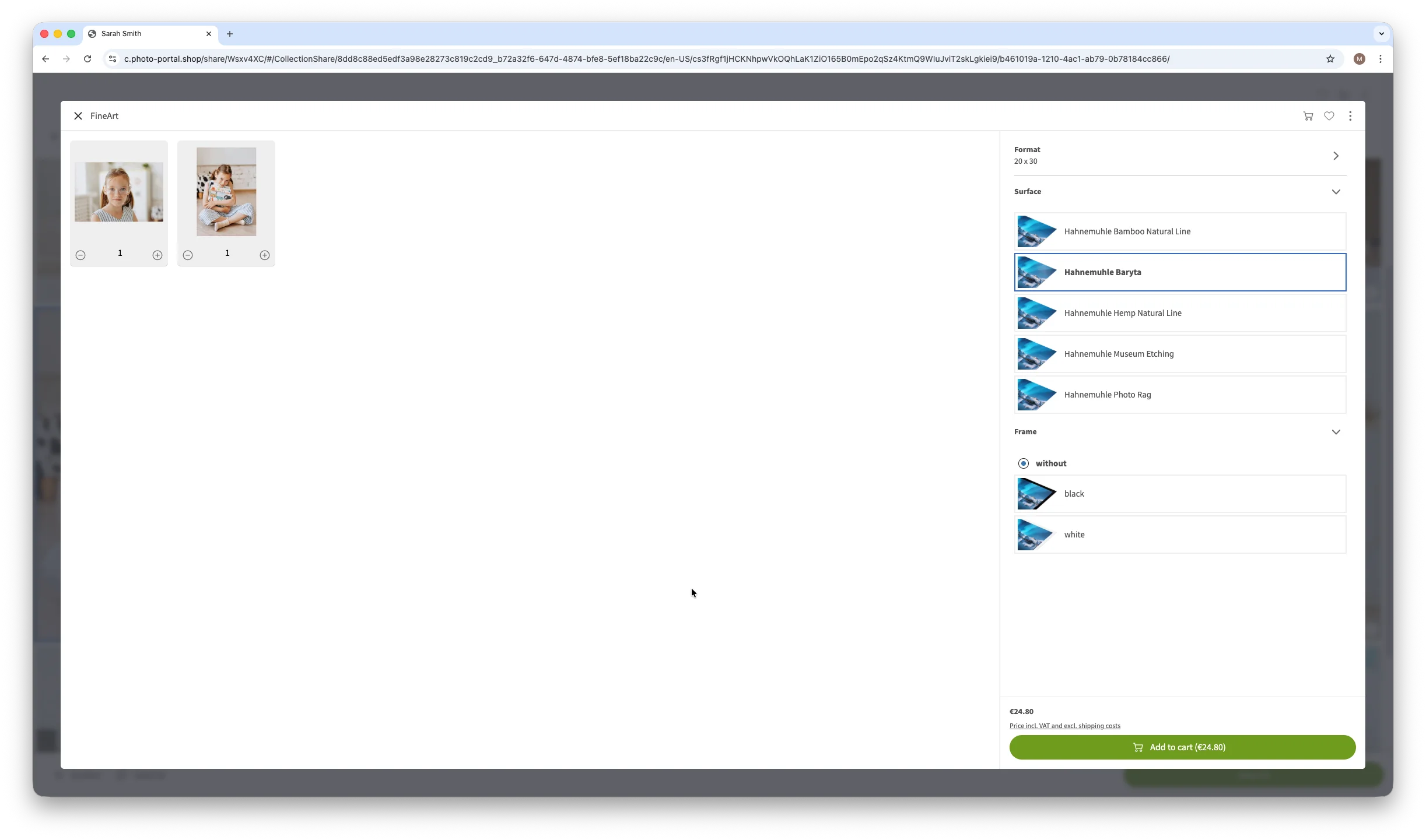
За да добавите продукт в количката си, щракнете върху Добавяне към количката. След това можете да изберете {Continue Shopping}, за да добавите още продукти, или Отваряне на кошницата за пазаруване, за да продължите с поръчката.
Редактиране на изображението
В менюто за конфигуриране на избрания от вас продукт може да откриете бутон Редактиране на снимка в долната част на снимката. Щракването върху него отваря инструмента за редактиране на изображения, който ви позволява да преправяте изображението. Забележка: Тази опция зависи от настройките на фотографа и може да не е винаги налична.
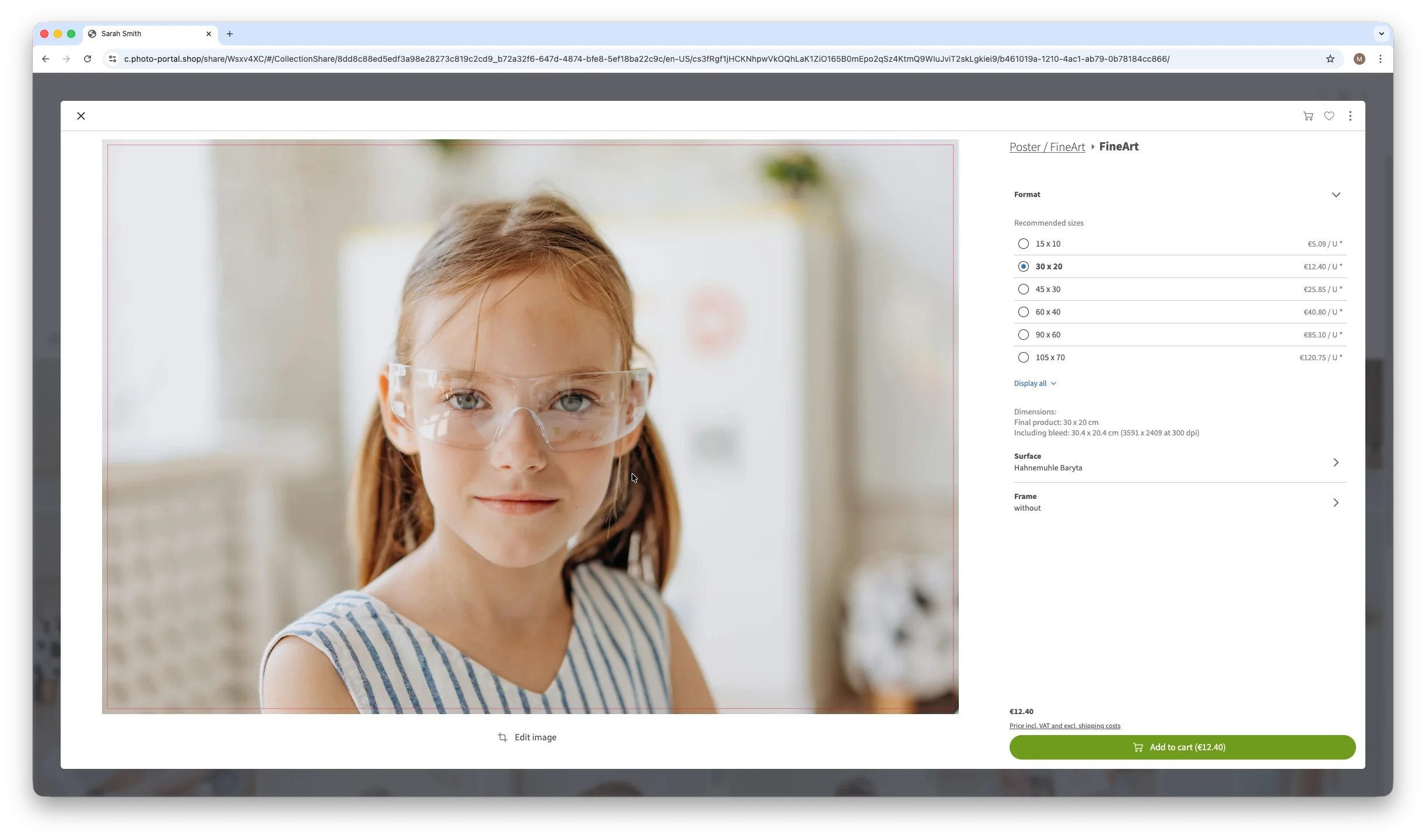
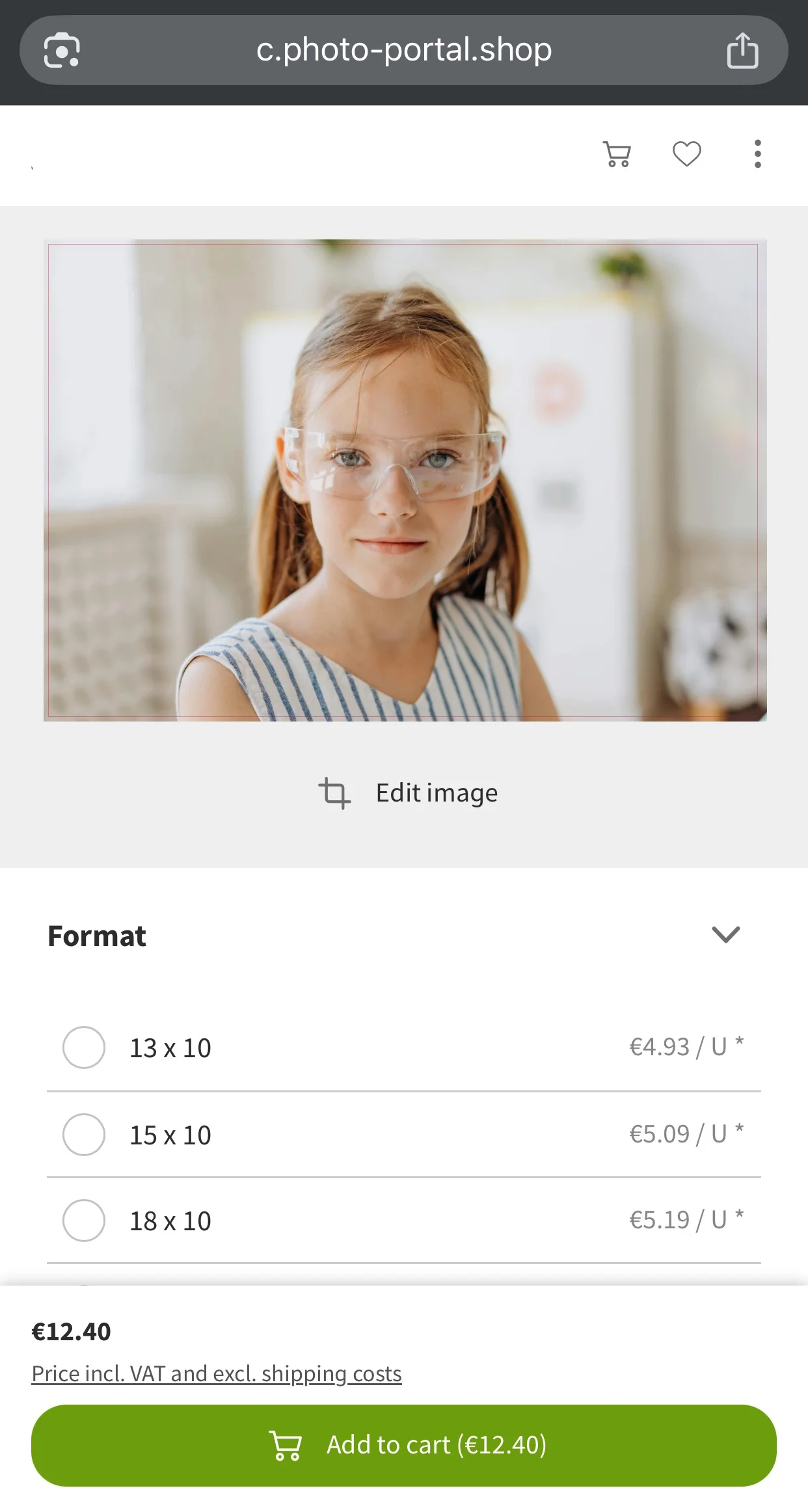
За да регулирате размера, щракнете и плъзнете някой от ъгловите квадрати на изображението. Докато редактирате, обърнете внимание на червената рамка за изпускане - препоръчва се изображенията и елементите на дизайна да са на разстояние поне 0,5 до 1 см от червената линия. Всичко, което е извън червената линия, няма да се появи в крайния продукт.
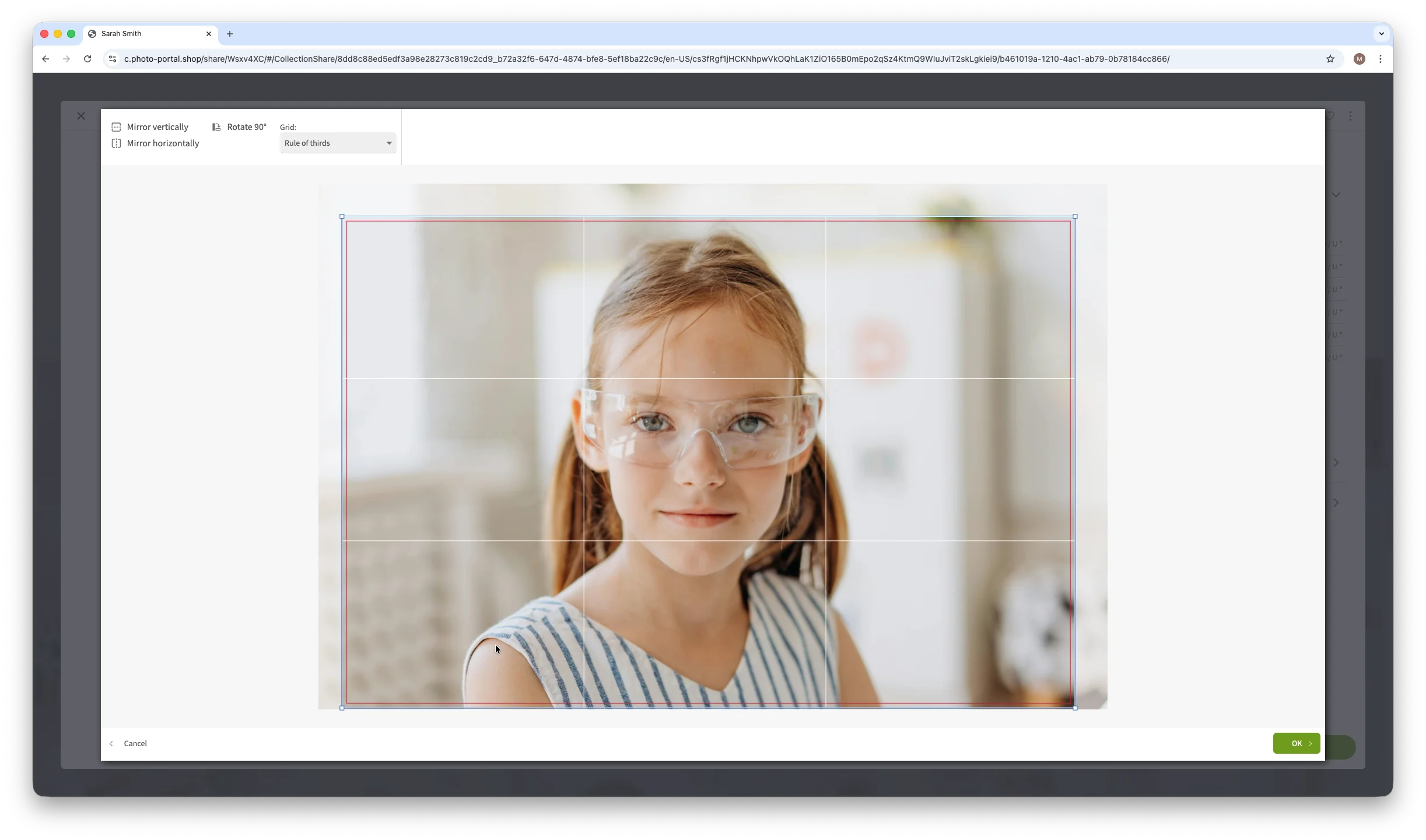
Когато сте доволни от промените, щракнете върху ОК, за да приложите корекциите и да продължите с поръчката си.
Купете всички изображения
Ако опцията за изтегляне на всички цифрови файлове в галерията е активирана, в горната част ще се появи бутон Купете всички изображения.
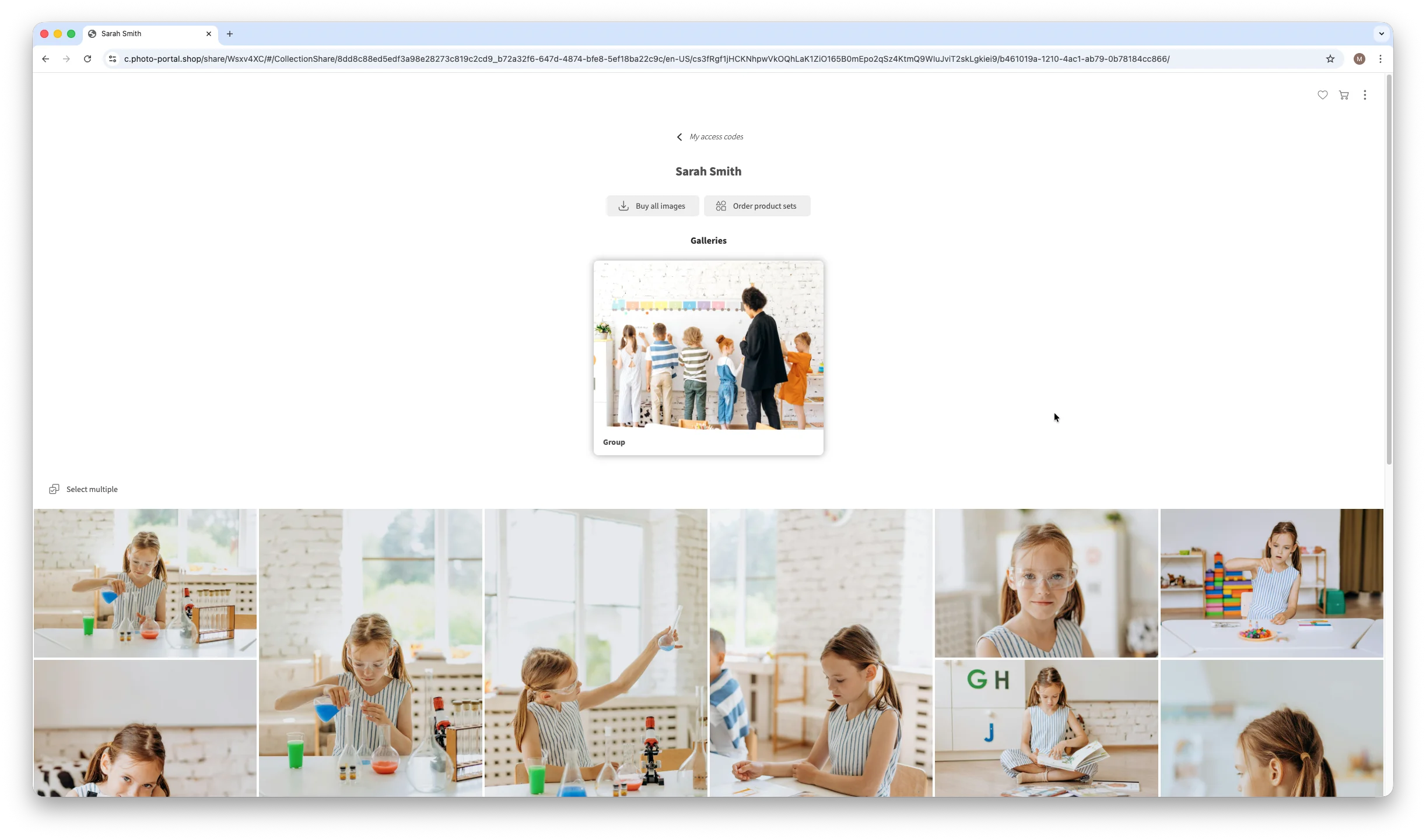
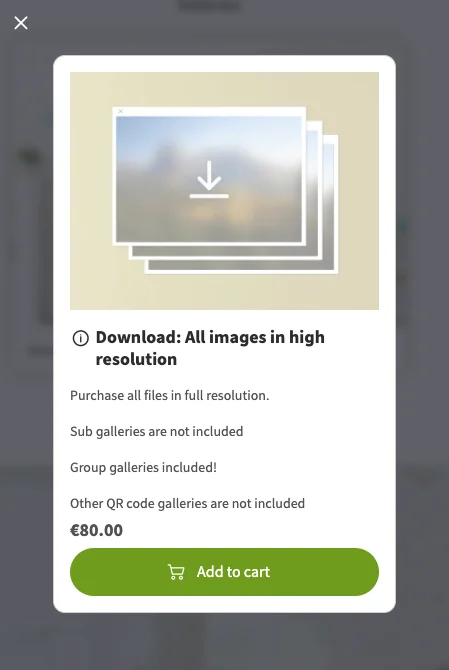
Щракването върху този бутон ще отвори меню, показващо цената и подробности за включените изображения. Щракнете върху Добавяне към количката, за да поставите всички цифрови файлове, както са конфигурирани, в количката си.
След като поръчката бъде завършена, ще получите имейл, съдържащ ZIP файл с всички закупени цифрови изображения. Изтеглете файла и го декомпресирайте, за да получите достъп до снимките си.
Поръчка на продуктови комплекти
Ако за галерията са конфигурирани продуктови комплекти, в горната част ще се появи бутон Поръчване на продуктови комплекти. Щракването върху него ще покаже наличните за поръчка продуктови комплекти.
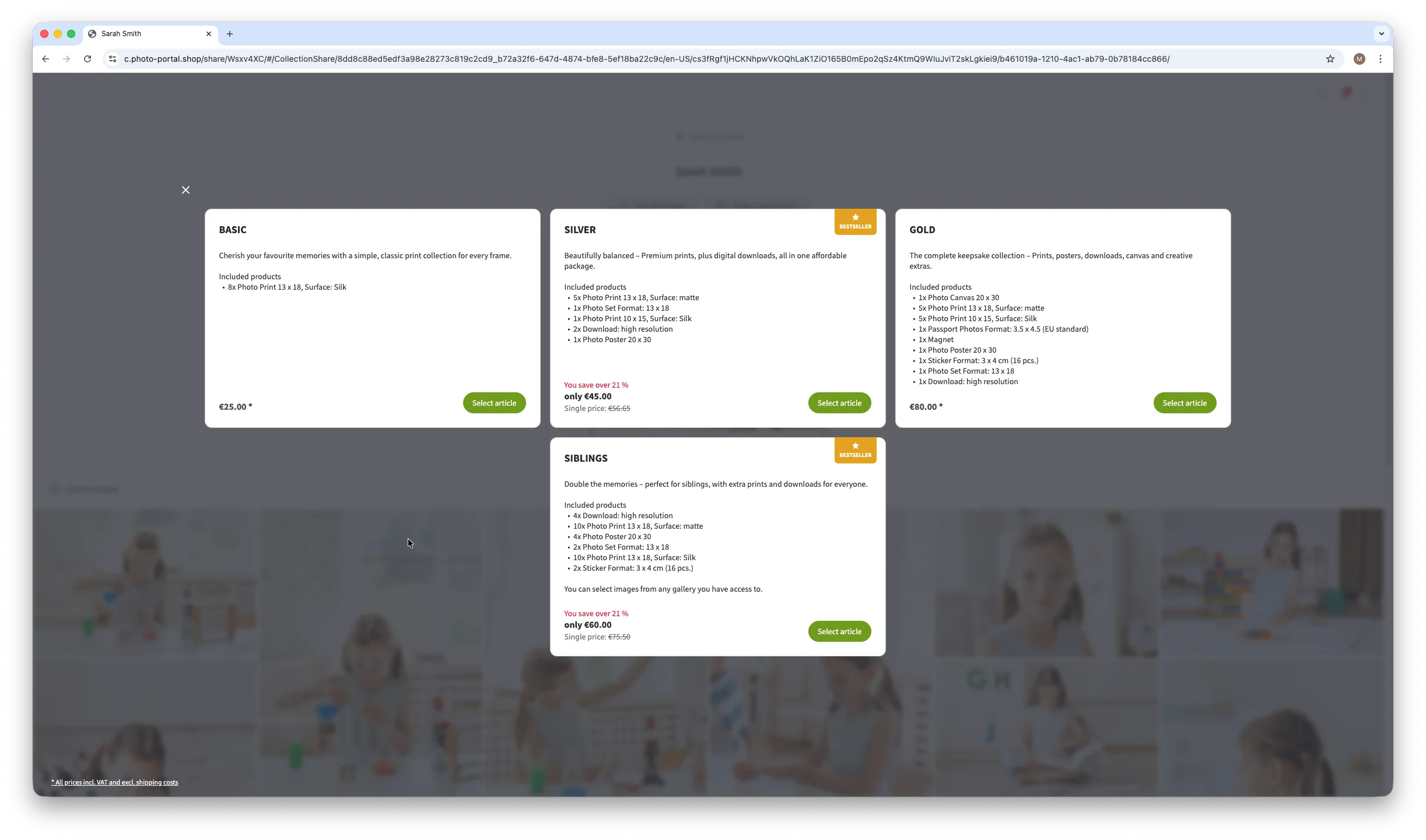
Можете да намерите и опции за продуктови комплекти, когато избирате снимка, която да поръчате като продукт.
Щракнете върху Изберете статия за която и да е опция на продуктовия комплект, за да се отвори меню, в което можете да присвоите изображения на всеки артикул в продуктовия комплект. Щракнете върху Добавяне на изображения и изберете желаното изображение за всеки фотопродукт, включен в комплекта.
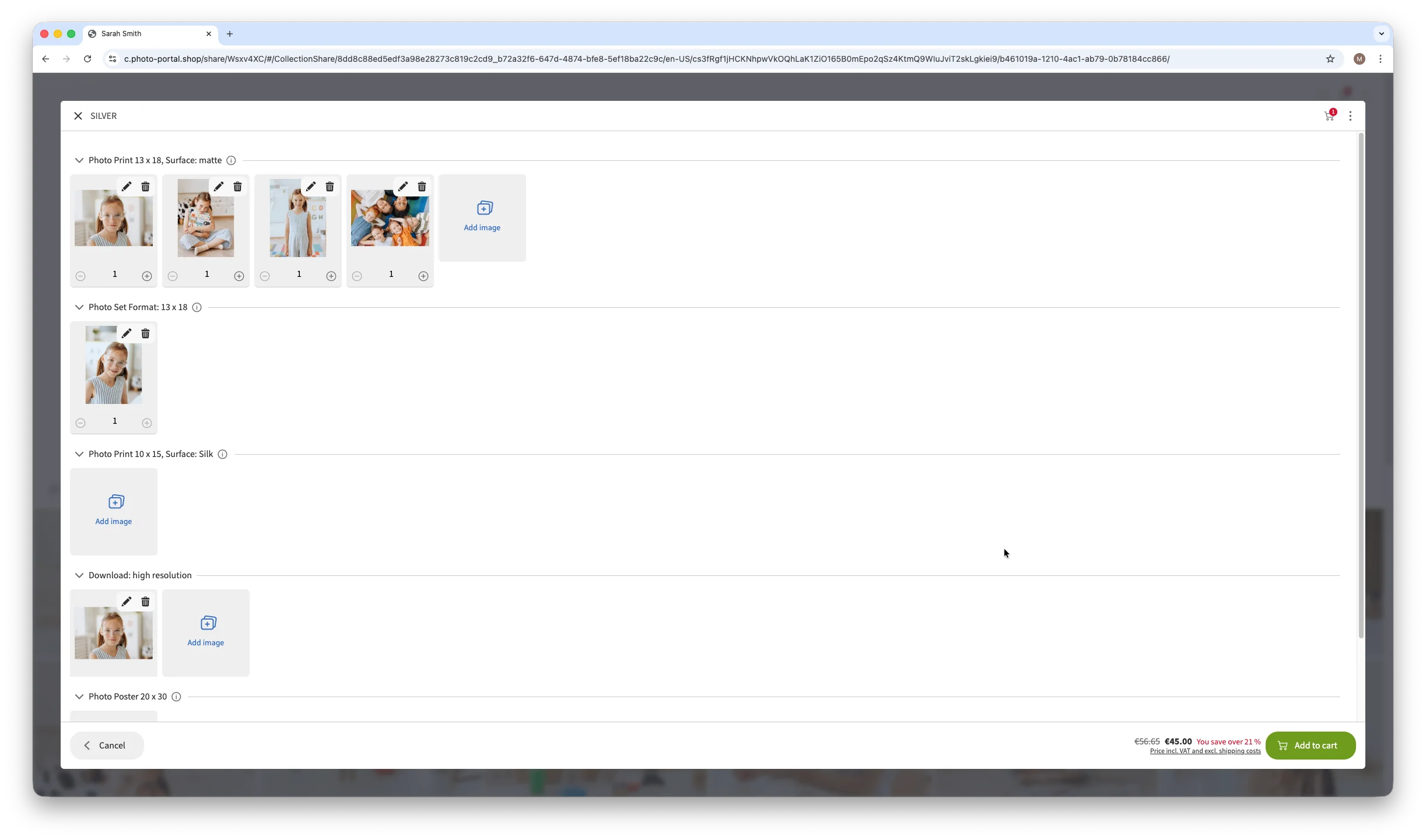
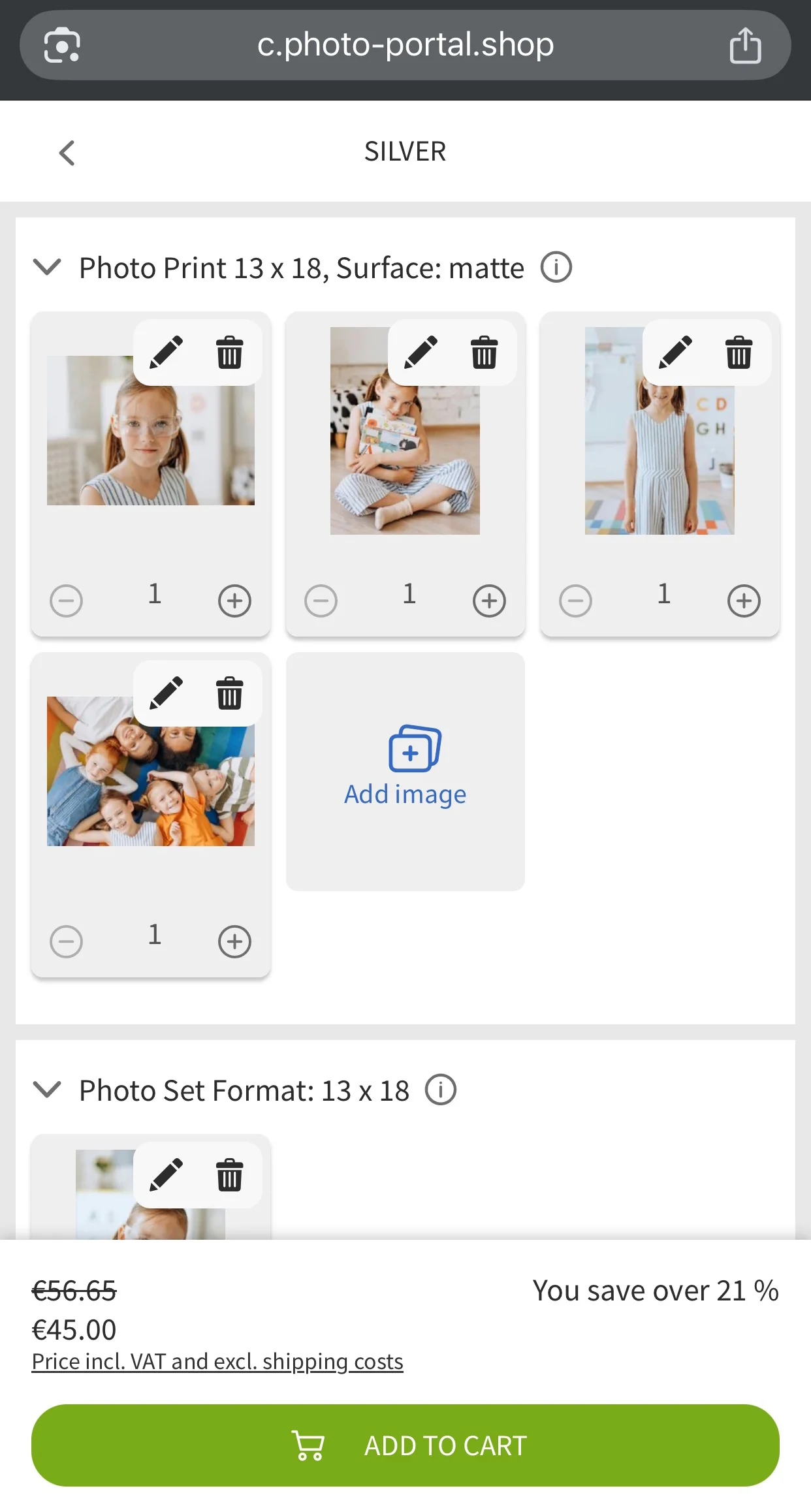
След като изберете всички необходими изображения за всяка продуктова категория, щракнете върху Добавяне към количката, за да включите продуктовия комплект в поръчката си.
Моите кодове за достъп
Докато се намирате в дадена галерия, в горната част ще забележите бутон Моите кодове за достъп. Щракването върху него ще ви отведе до страницата Моите кодове за достъп.
Тук можете да добавите ключ за друга галерия, ако имате такава. Например, можете да добавите ключ за галерия на брат или сестра - това ще ви позволи да навигирате между няколко галерии и да поръчвате изображения от тях в една кошница.
За да добавите ключ на галерия в менюто Моите кодове за достъп, щракнете върху бутона Добавяне на ключ за достъп до галерията и въведете кода на ключа на галерията, която искате да включите.
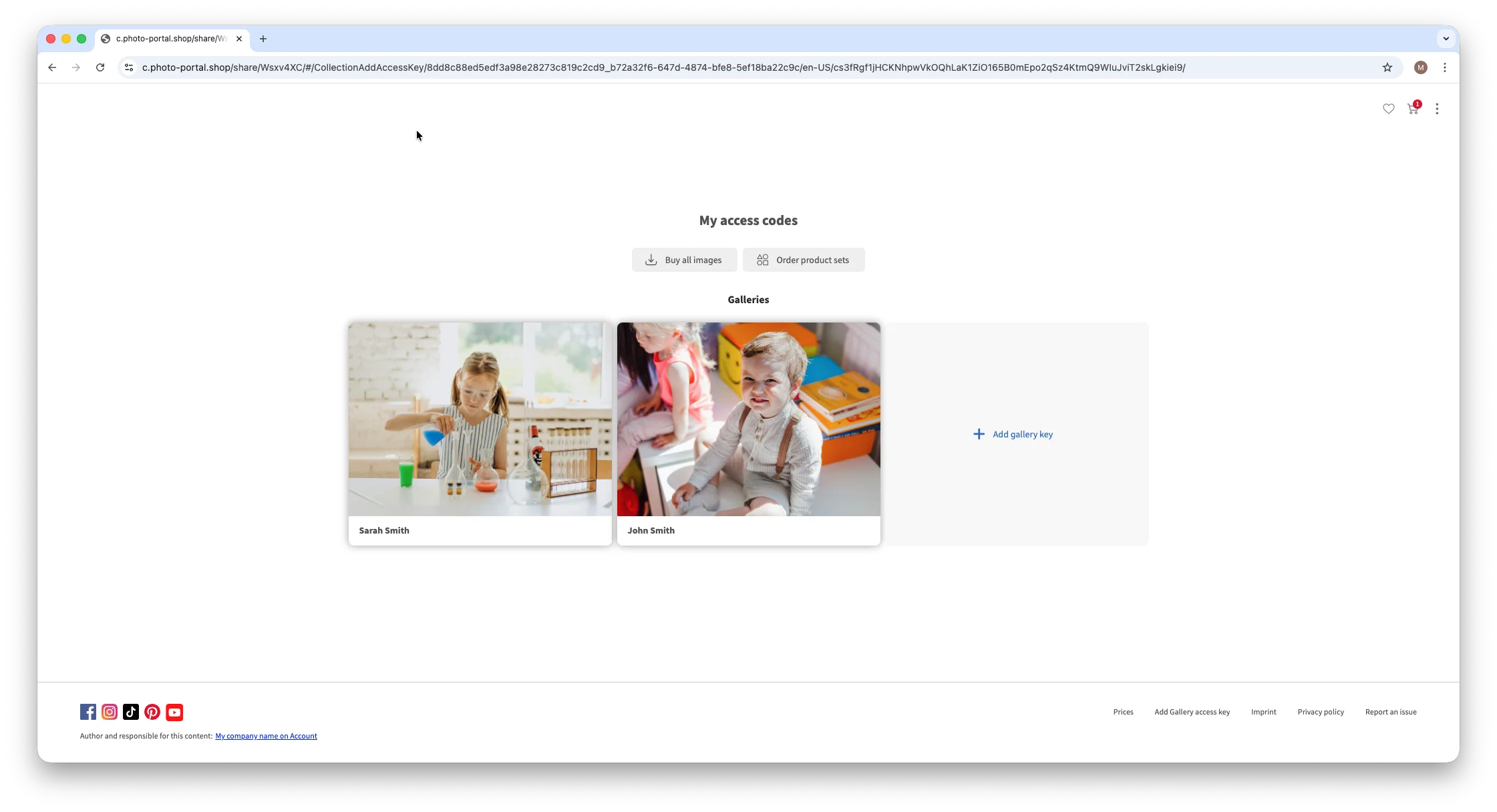
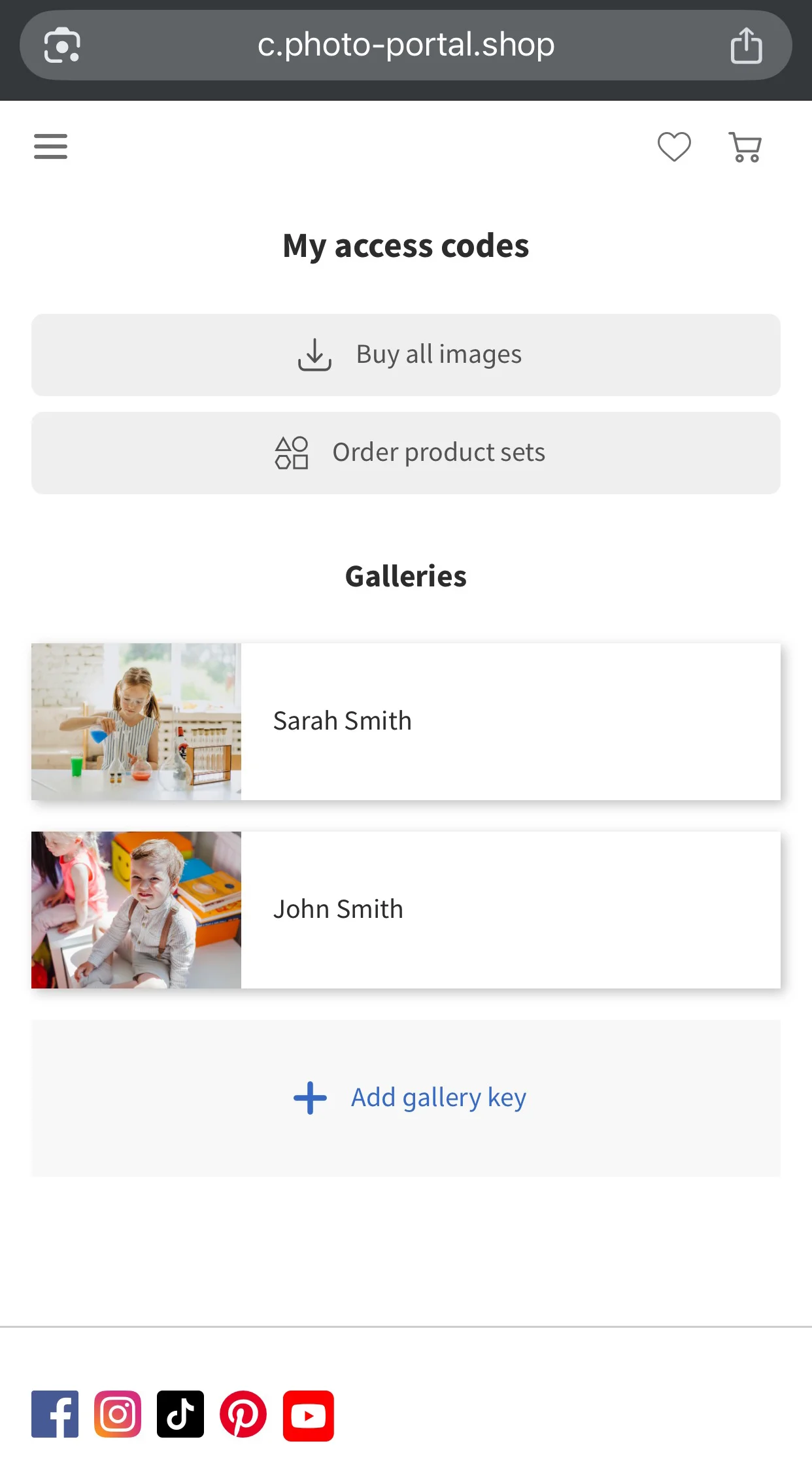
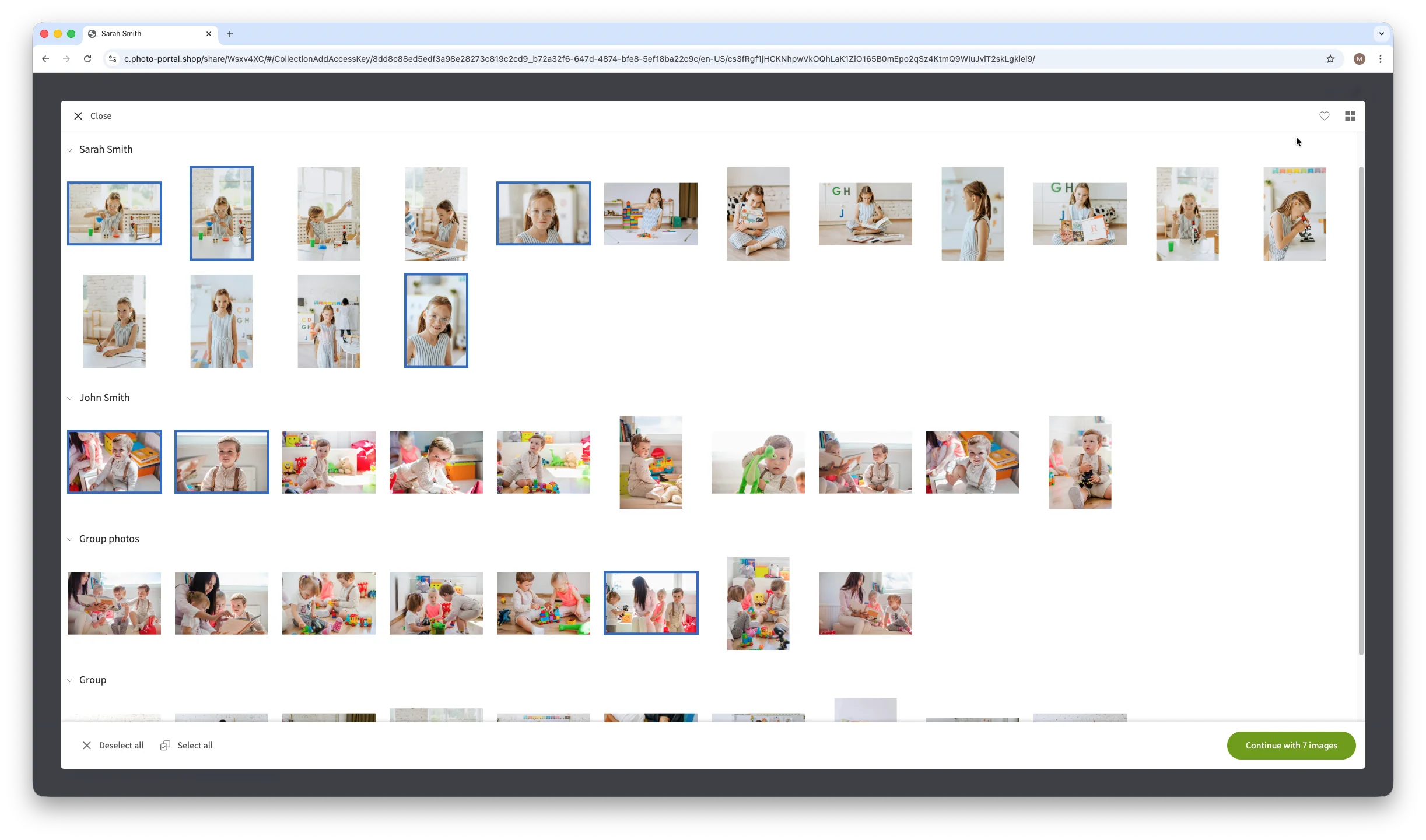
Ако даден продуктов набор е конфигуриран така, че да позволява включването на изображения от различни галерии, в горната част на менюто Моите кодове за достъп ще намерите бутона Поръчване на продуктови комплекти. Освен това, когато избирате продуктов набор от една от така конфигурираните галерии, ще забележите, че всички изображения, добавени към вашия Моите кодове за достъп, ще бъдат достъпни за избор и могат да бъдат включени в продуктовия набор. Това означава, че можете да поръчате продуктов комплект, като използвате изображения от всички свързани галерии.


 Промяна на страната/езика