









Инструменти за подравняване и разпределение
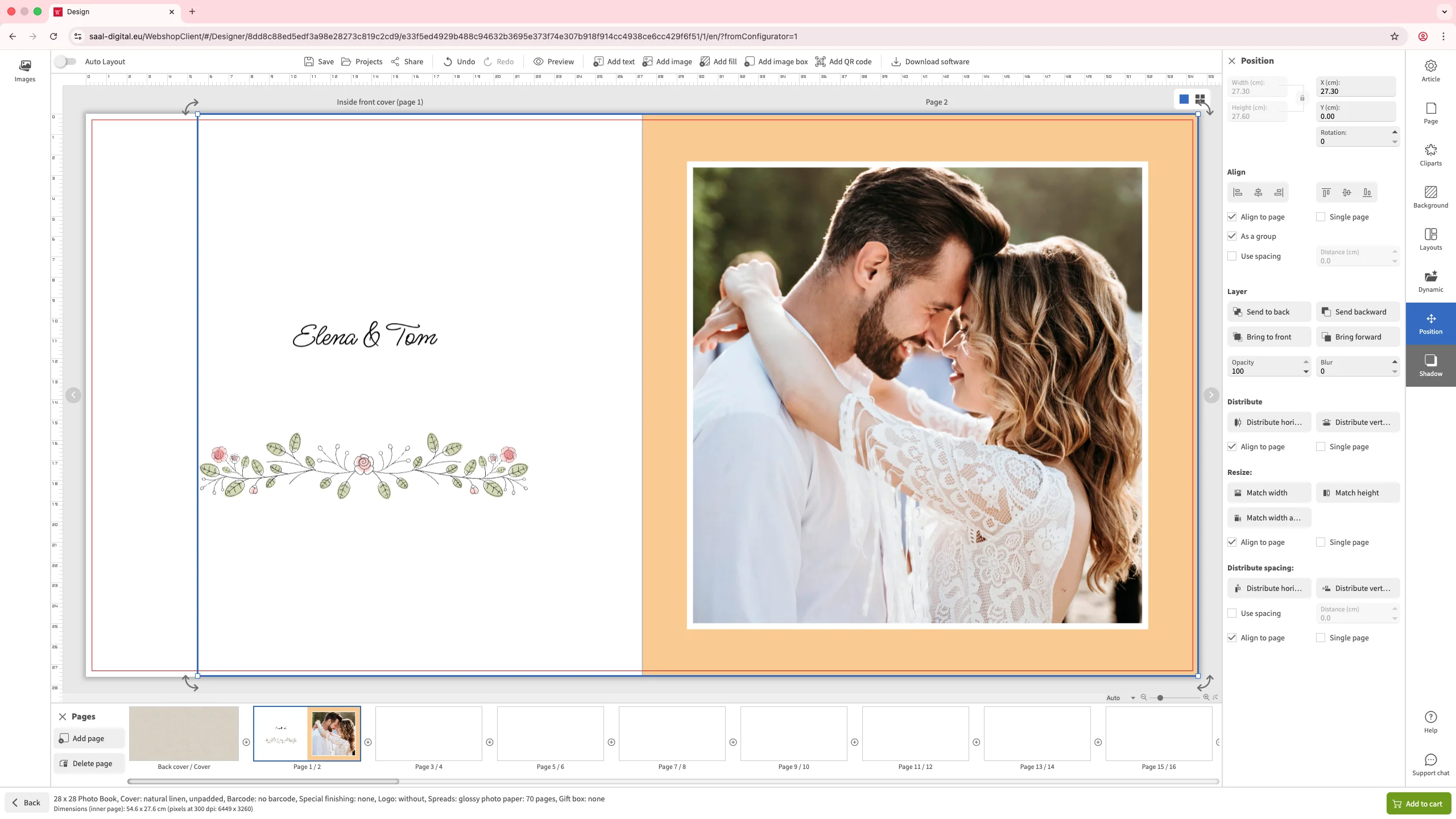
Когато изберете обект в Дизайнера, независимо дали е изображение, поле за запълване, клипарт или текст, вдясно се появява бутонът Позиция. Щракването върху този бутон отваря менюто Позиция за избрания обект. За повече информация вижте Оразмеряване и позициониране на изображения и обекти. Ако изберете два или повече обекта, се появяват допълнителни инструменти. Тези инструменти ви позволяват да подравнявате, разпределяте и променяте размера на избраните обекти един спрямо друг или спрямо страницата.
Позициониране
Ако работите с група обекти, можете лесно да ги преместите с помощта на мишката. Започнете, като изберете групата обекти, след което щракнете и задръжте мишката, за да ги преместите на желаното място. Можете също така да променяте размера на цялата група, като изберете синята рамка, която се появява около селекцията, и плъзнете, за да промените размера. в дясното меню, когато са избрани няколко обекта, полетата Width и Height в менюто Позиция са деактивирани. За да въведете точни размери, изберете само един обект в даден момент.
Подравняване
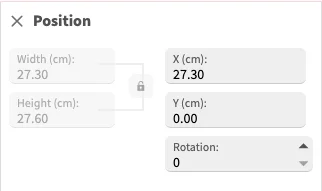
Подобно на подравняването на единичен обект, горният ред от бутони в раздела Align (Подравняване) ви позволява да подравнявате няколко обекта хоризонтално или вертикално към различни краища или центъра. Когато са избрани няколко обекта, под тези бутони се появяват допълнителни опции.
По подразбиране, когато изберете повече от един обект, квадратчето за отметка Като група е избрано. Това прилага опциите за подравняване към цялата група от избрани обекти, а не към отделните обекти. Например, ако тази опция е маркирана заедно с Подравняване към страницата и щракнете върху бутона Центрирай хоризонтално, обектите ще бъдат подравнени като група към центъра на страницата, без да се променя разстоянието между тях.
Обърнете внимание, че включването на тази опция засяга повече инструменти в този раздел. Така че, ако е поставена отметка в квадратчето Като група, всеки щракнат бутон за подравняване ще приложи действието към групата.
Избирането на Подравняване към страницата ще подравни избрания обект или обекти по отношение на цялата страница, като ще игнорира останалите избрани обекти. Например, когато тази опция е разрешена, щракването върху бутона Хоризонтално ляво поле ще подравни всички избрани обекти спрямо левия край на страницата, независимо от позицията им един спрямо друг. Ако работите върху продукт с много снимки, например фотокнига, можете да подравните обектите спрямо една страница, като изберете Една страница.
Разрешаване на Използване на разстояния активира полето Разстояние. Ако въведете стойност в това поле, инструментите за подравняване ще вземат предвид това разстояние при позиционирането на обектите.
Слой
Инструментите Layer (Слой) контролират реда на подреждане на обектите. За повече информация вижте статията Размер и позициониране на изображения и обекти.
Разпределяне
Щракването върху бутоните Distribute Horizontally (Разпределяне по хоризонтала) или Distribute Vertically (Разпределяне по вертикала) ще разпредели равномерно избраните обекти един спрямо друг, създавайки равни разстояния между тях, когато не е избрано квадратче за отметка. Синята рамка, обграждаща избраните обекти, се използва като референция при използване на инструментите за разпределяне.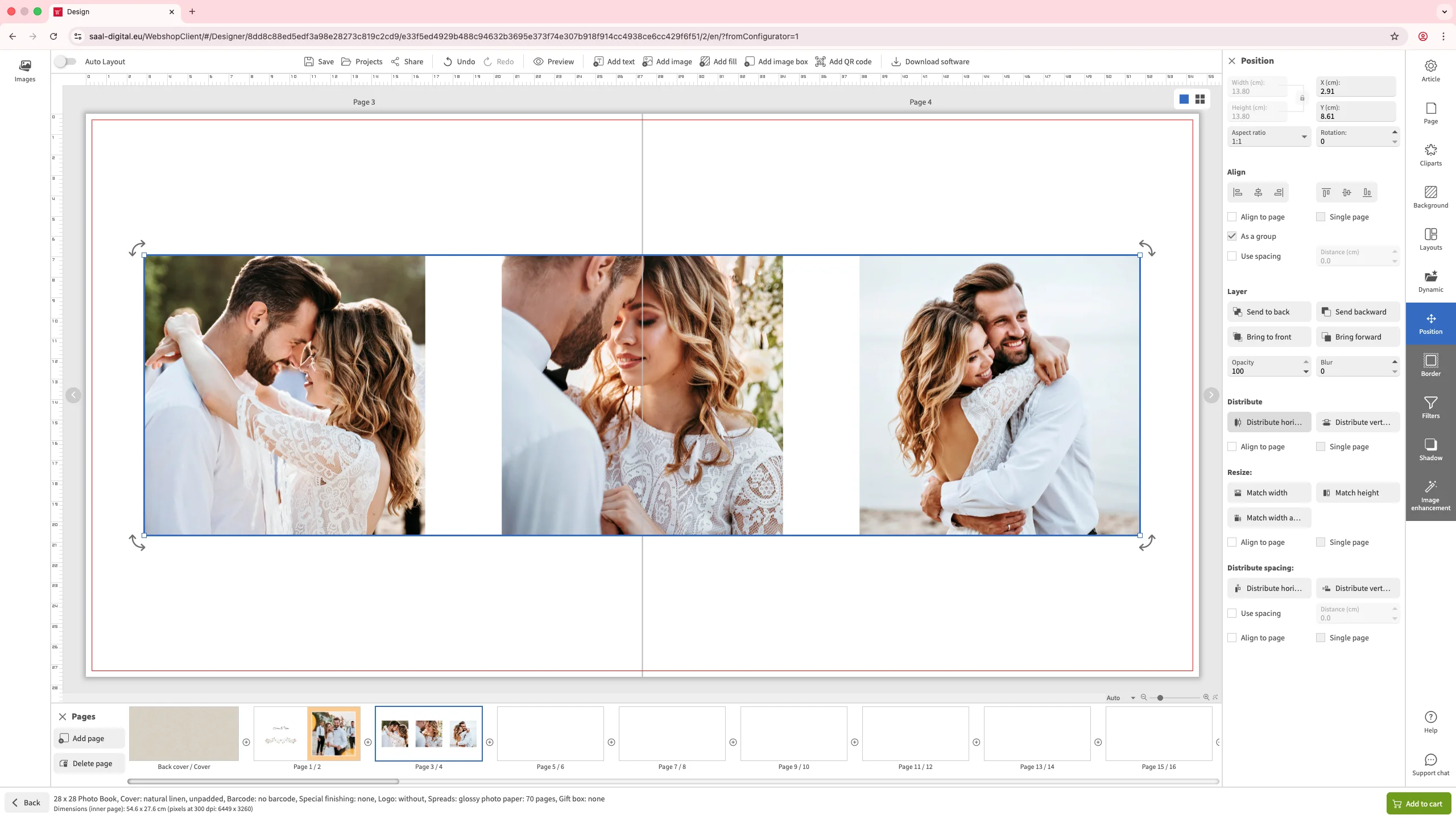
Ако е избрано квадратчето за отметка Подравняване към страницата, разпределението ще се базира на страницата. Това означава, че обектите в краищата на селекцията ще бъдат разположени в краищата на страницата, като се запазва същото разстояние между всички обекти в селекцията.
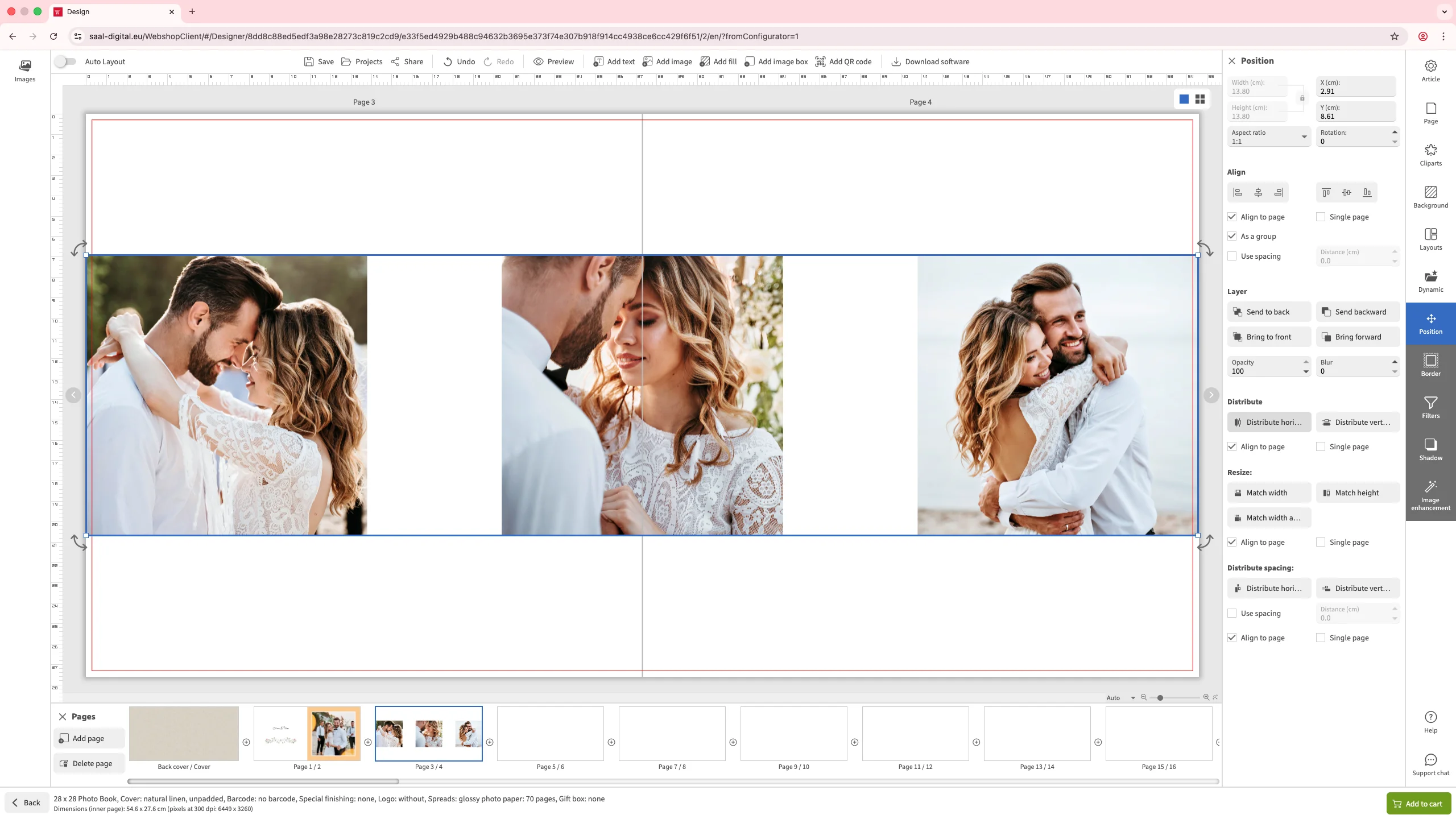
Подобно на инструмента за подравняване, включването на квадратчето Една страница гарантира, че позициите се изчисляват спрямо една страница.
Разпределяне на разстоянието
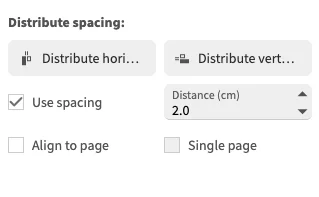
Ако искате да зададете конкретно разстояние между обектите, можете да го направите в този раздел. Като поставите отметка на квадратчето Използване на разстояния, ще се активира полето Разстояние, което ще ви позволи да въведете желаното разстояние. То ще определи пространството, което ще остане между избраните обекти, когато щракнете върху Разпределяне по хоризонтала или Разпределяне по вертикала в този раздел. ако поставите и отметка в полето Подравняване към страницата, разпределението ще вземе предвид полетата на страницата. Когато е поставена отметка в квадратчето Една страница, ще се вземе предвид само една страница.
Промяна на размера
Можете да промените размера на обектите, така че да имат еднаква ширина и височина, като използвате опциите Match width (Съответстваща ширина), Match height (Съответстваща височина) или Match width and height (Съответстваща ширина и височина). Щракването върху тези бутони ще накара избраните обекти да приемат размерите на най-големия обект, в зависимост от избраната опция. Например, ако изберете три обекта с различни размери и щракнете върху Match width and height (Съответствие на ширината и височината), и трите обекта ще бъдат оразмерени така, че да имат същата ширина и височина като най-големия обект, когато в този раздел не е избрано квадратче за отметка.
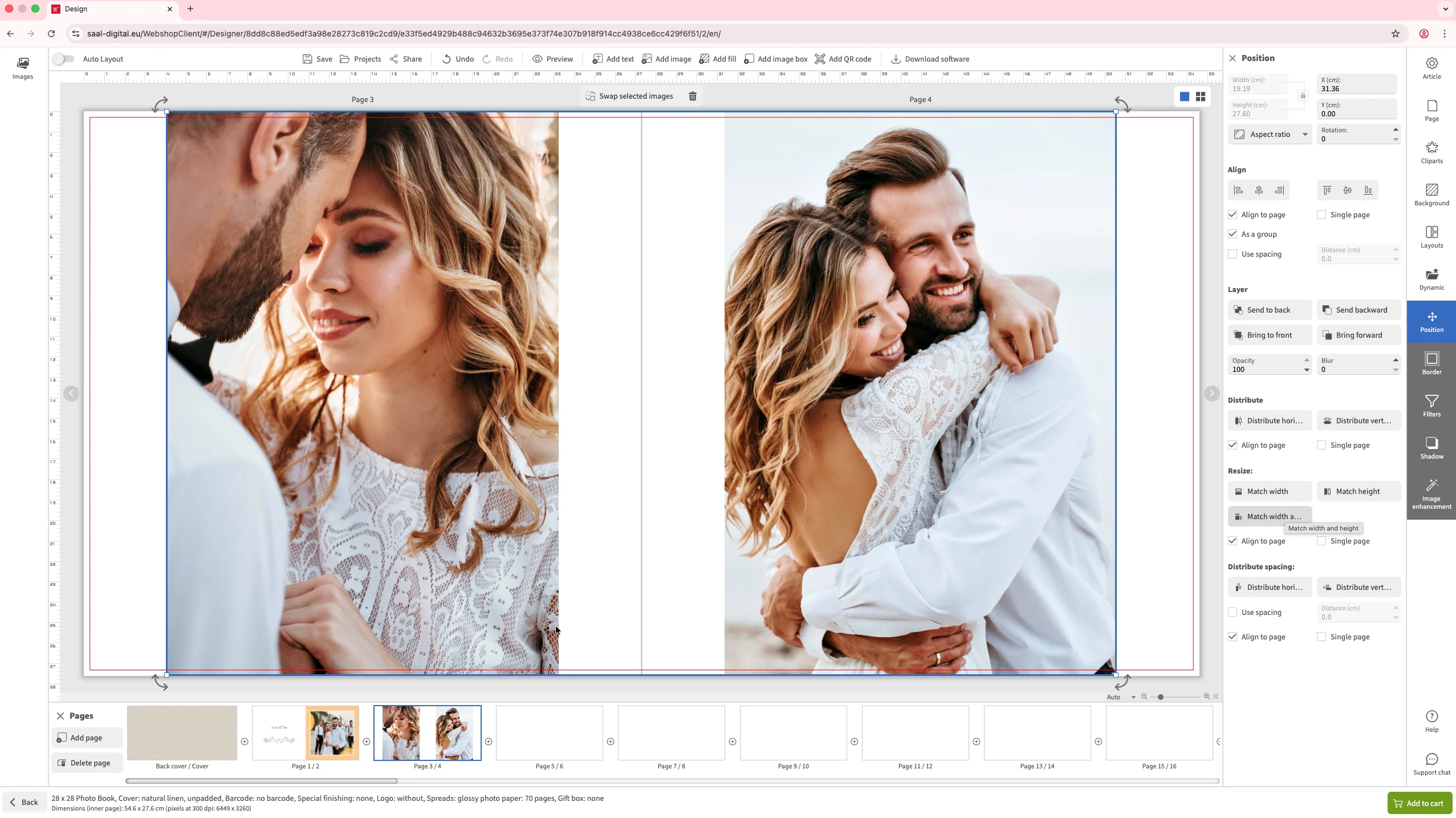
Когато е поставена отметка в квадратчето Подравняване към страницата, обектите ще приемат размера на страницата вместо най-големия обект. Ако е поставена отметка в квадратчето Една страница, обектите ще се съобразят с размерите на една страница.
Размяна на изображения
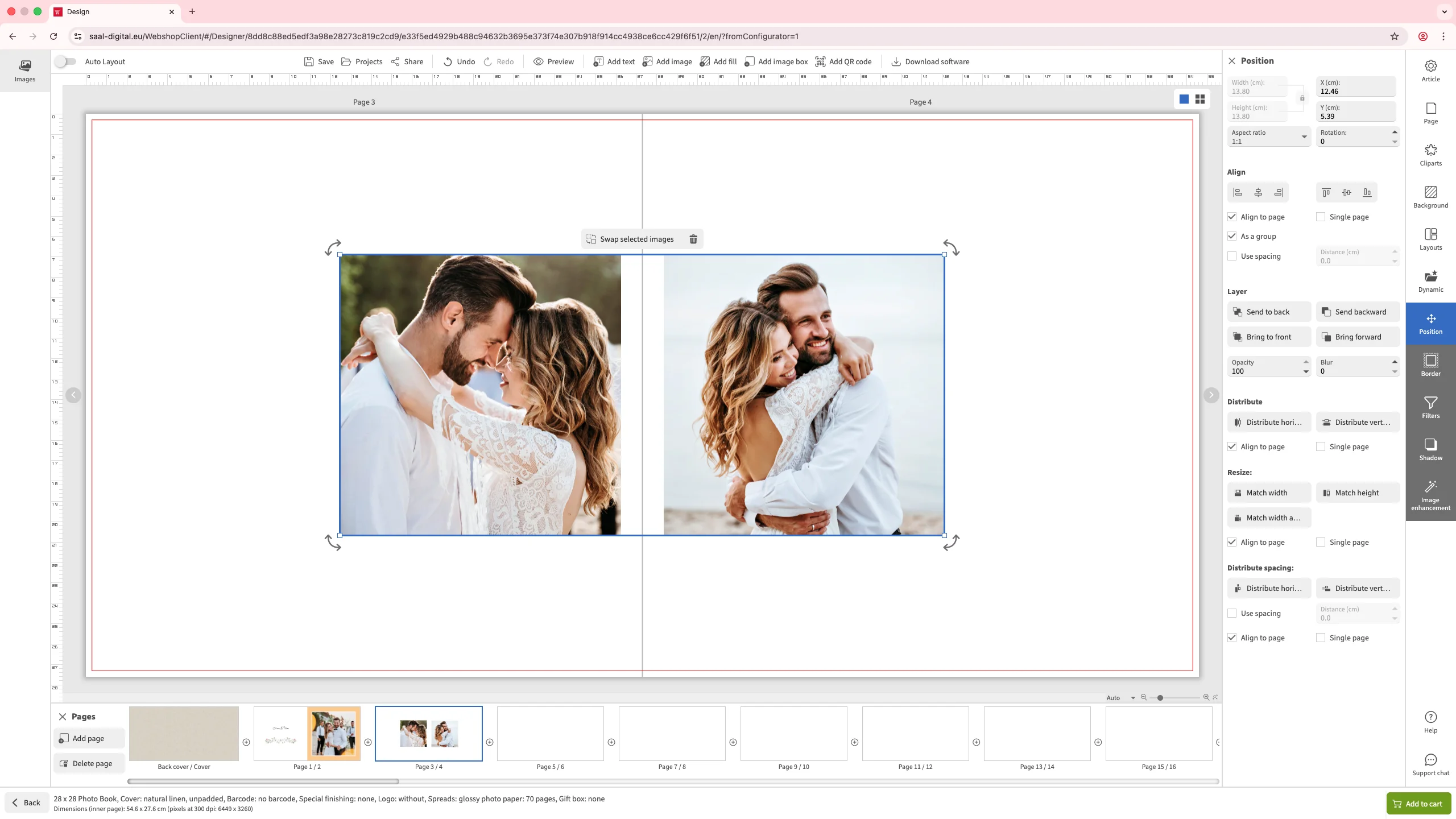
Когато изберете няколко изображения, над избора ще видите бутона Размяна на избрани изображения. Просто щракнете върху този бутон, за да размените позициите на избраните изображения, като запазите размера на целевата кутия с изображения непроменен. тази функция е удобна, когато искате да пренаредите или смените реда на изображенията в дизайна си, без да променяте размерите им. Просто изберете изображенията, които искате да размените, и щракнете върху бутона Размяна на избрани изображения, за да размените незабавно позициите им. не забравяйте, че тази функция се отнася конкретно за избраните изображения и целевите кутии за изображения. Тя няма да промени размера или самите изображения, като гарантира, че оформлението и композицията на вашия дизайн ще останат непроменени.


 Промяна на страната/езика